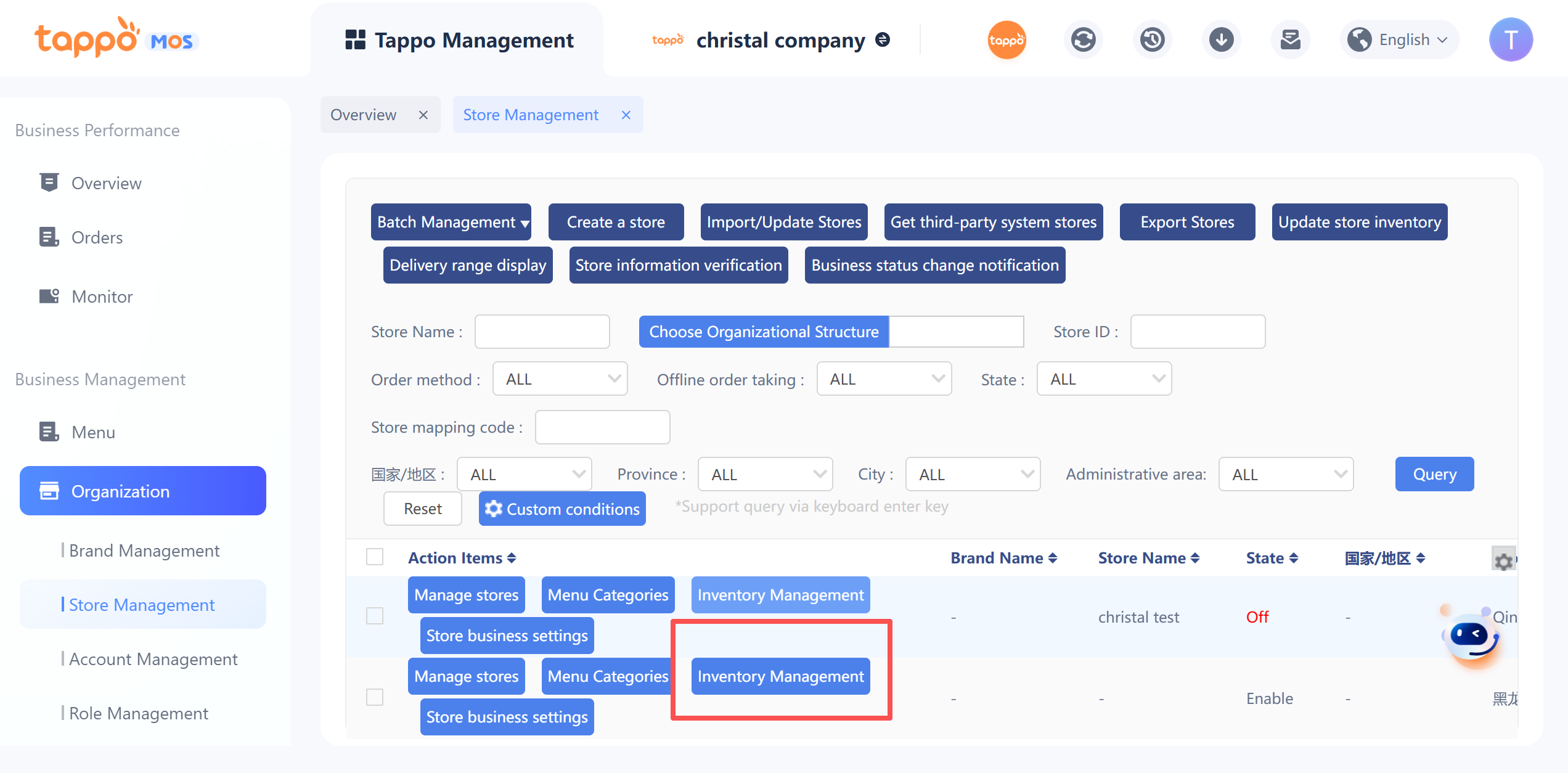
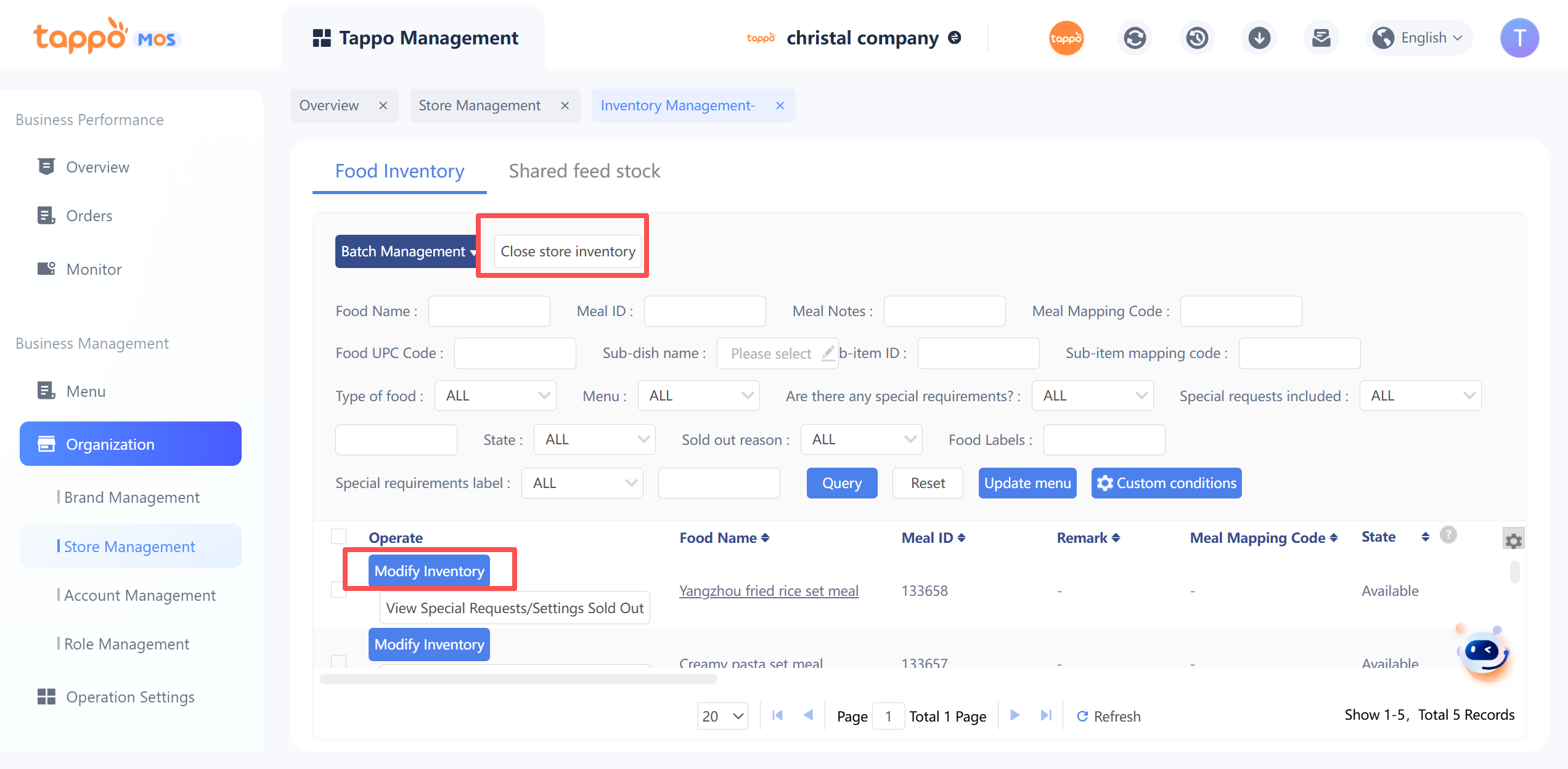
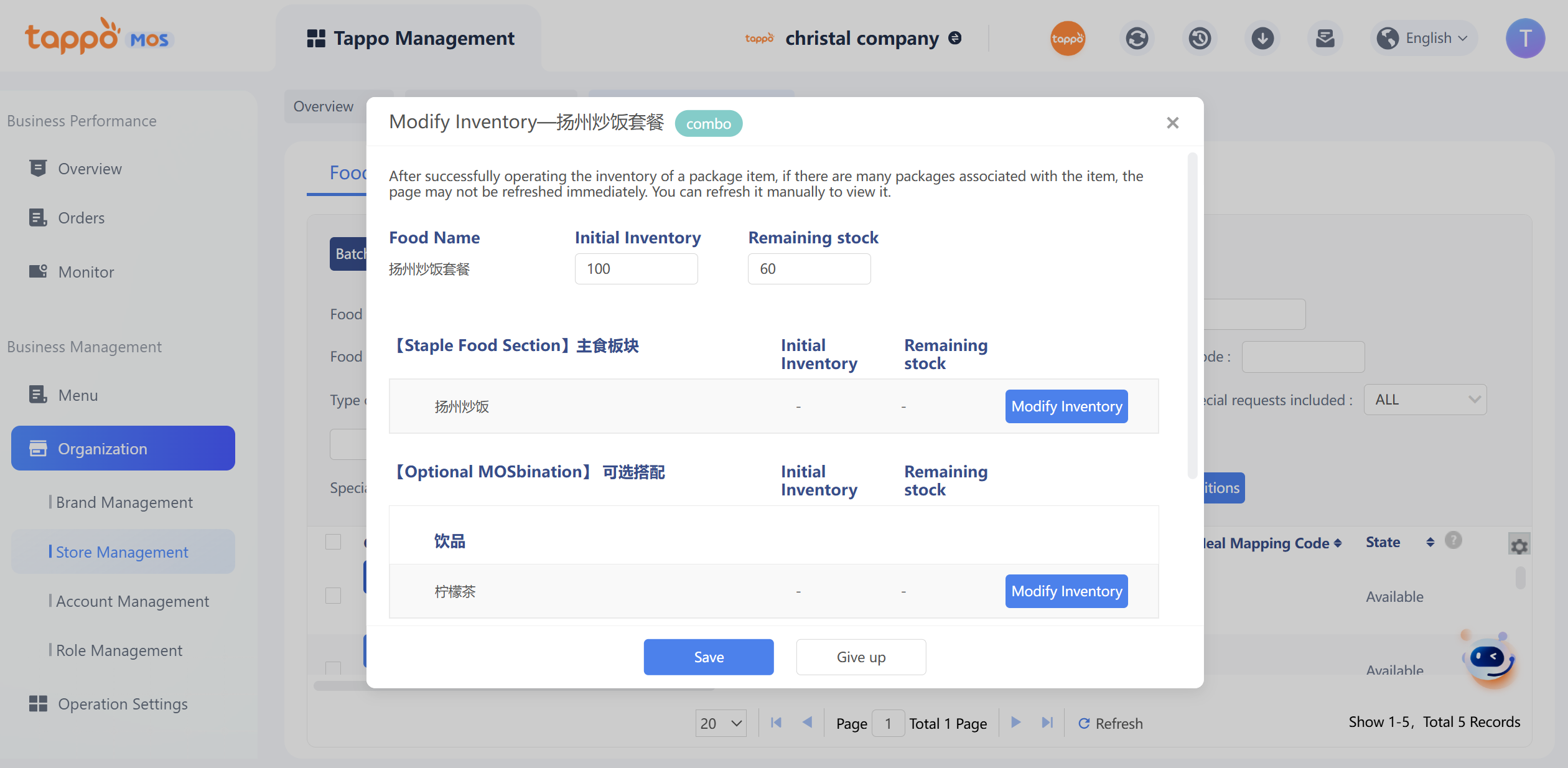
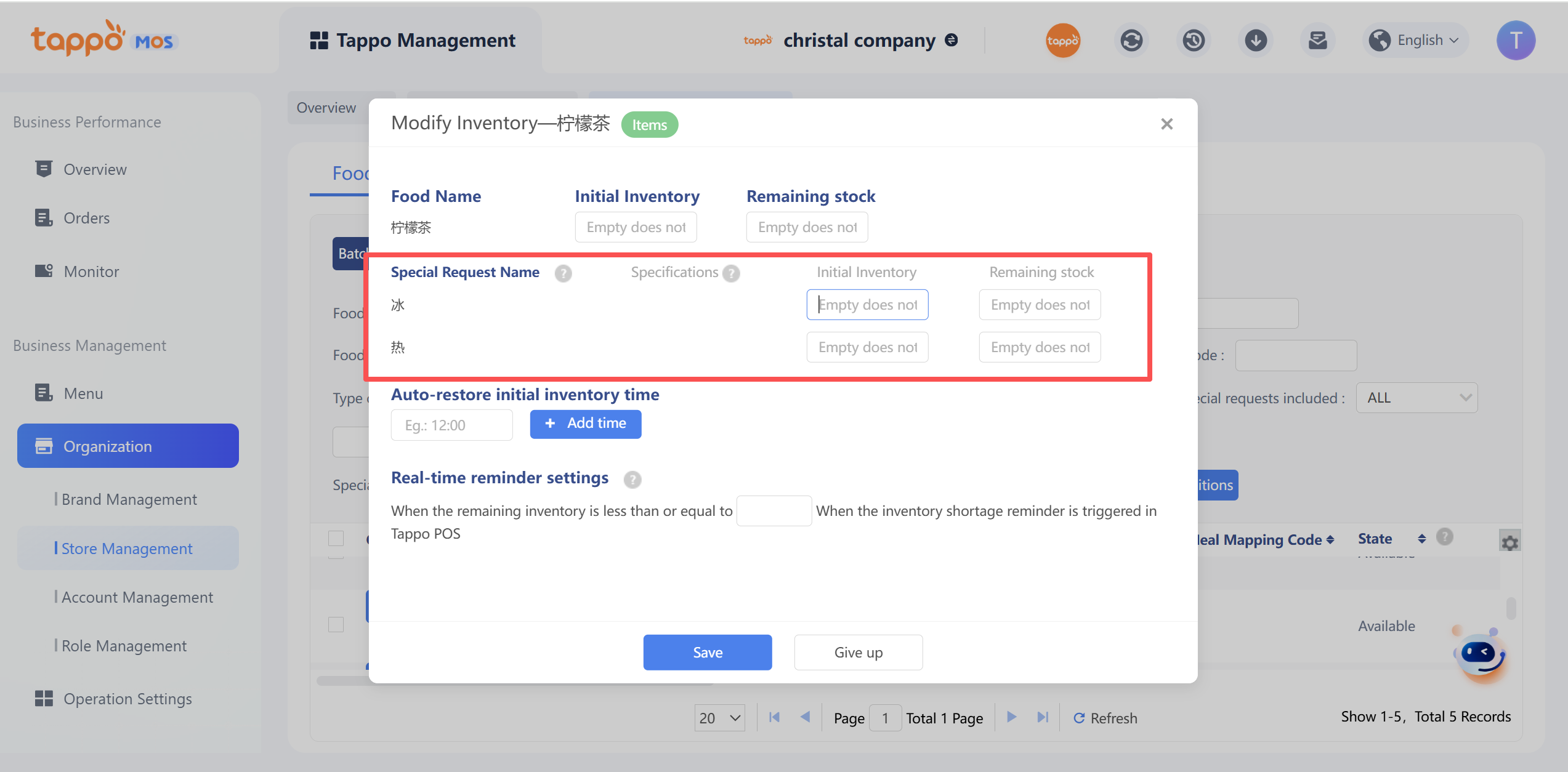
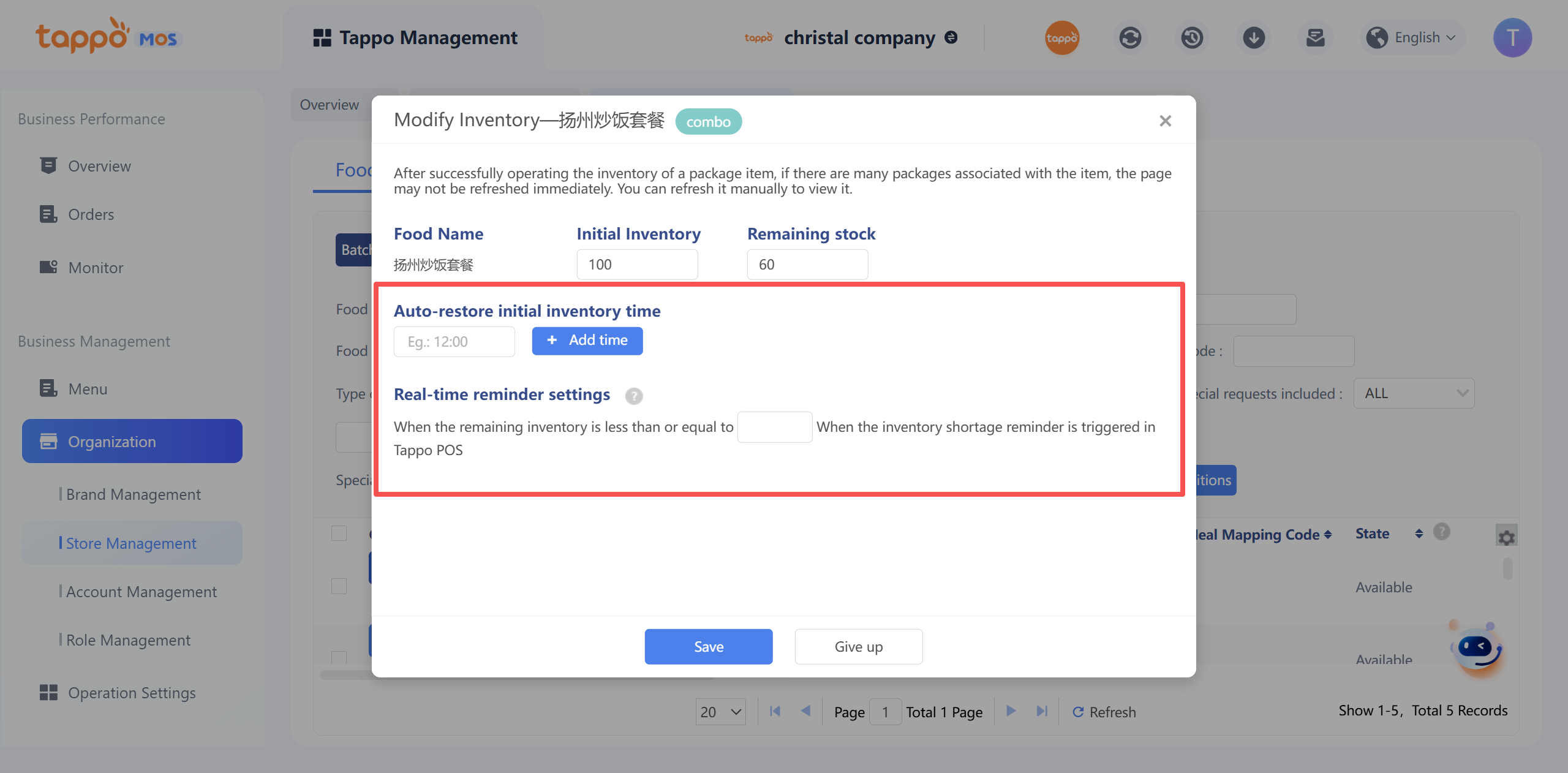
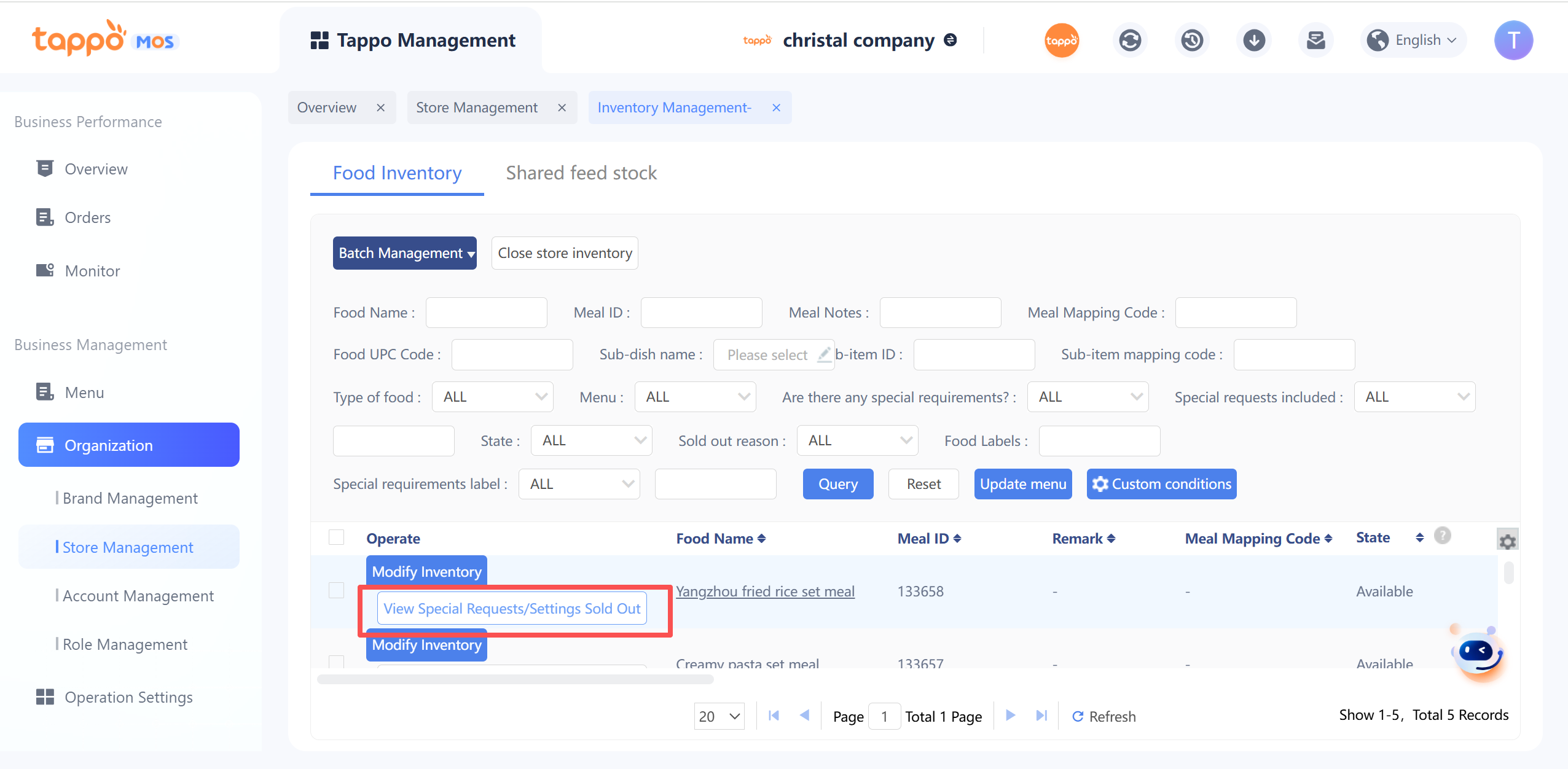
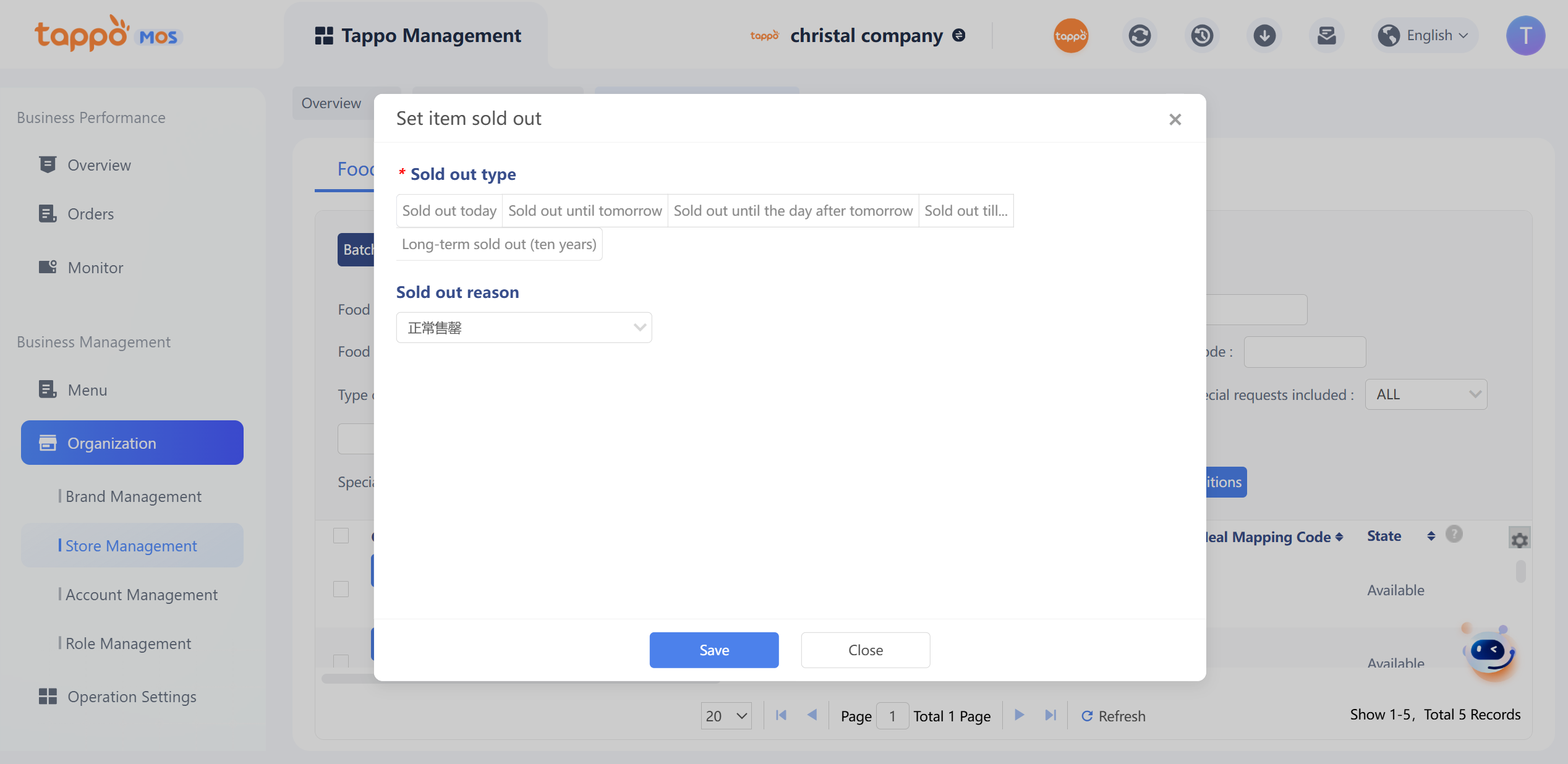
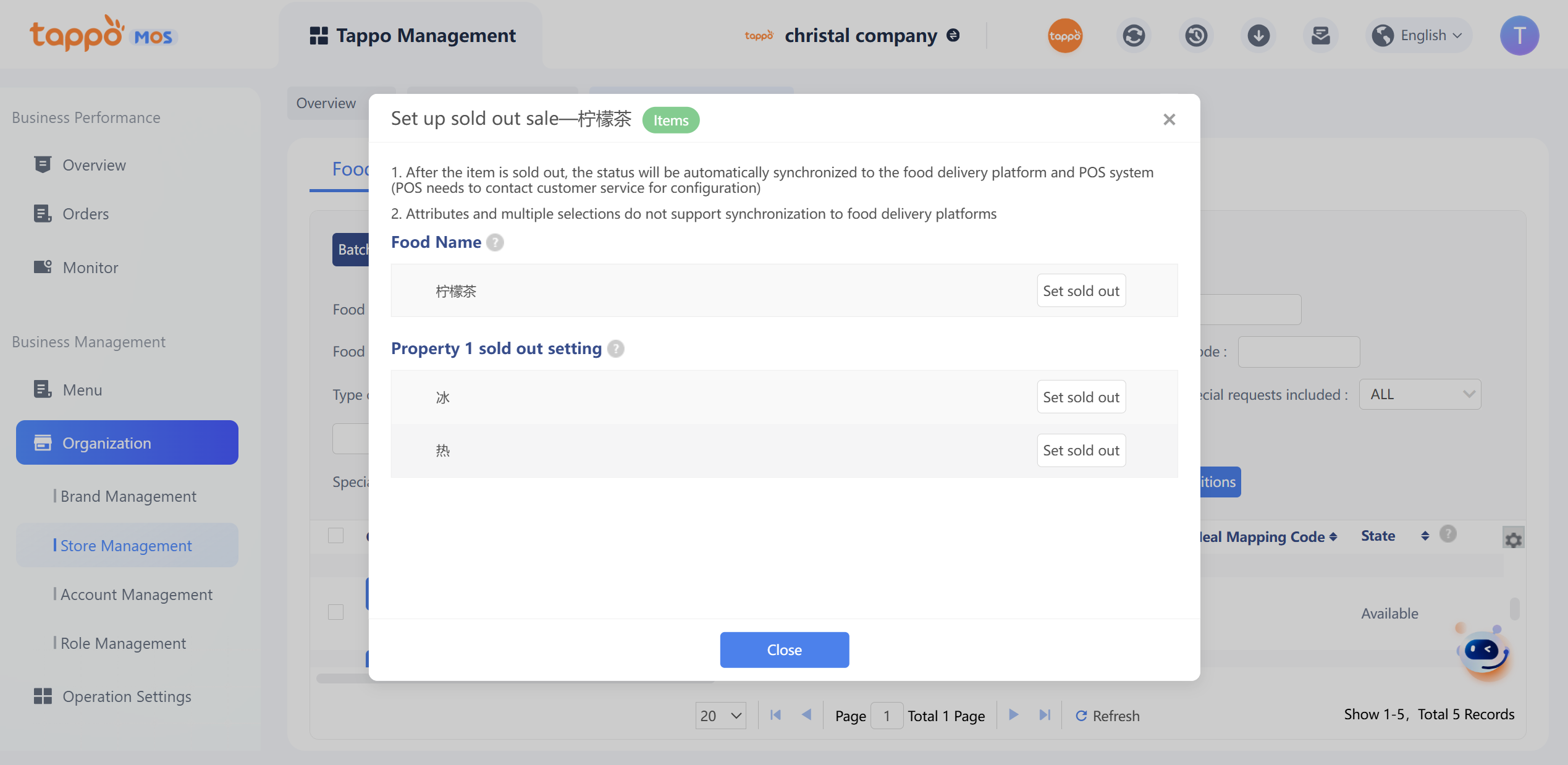
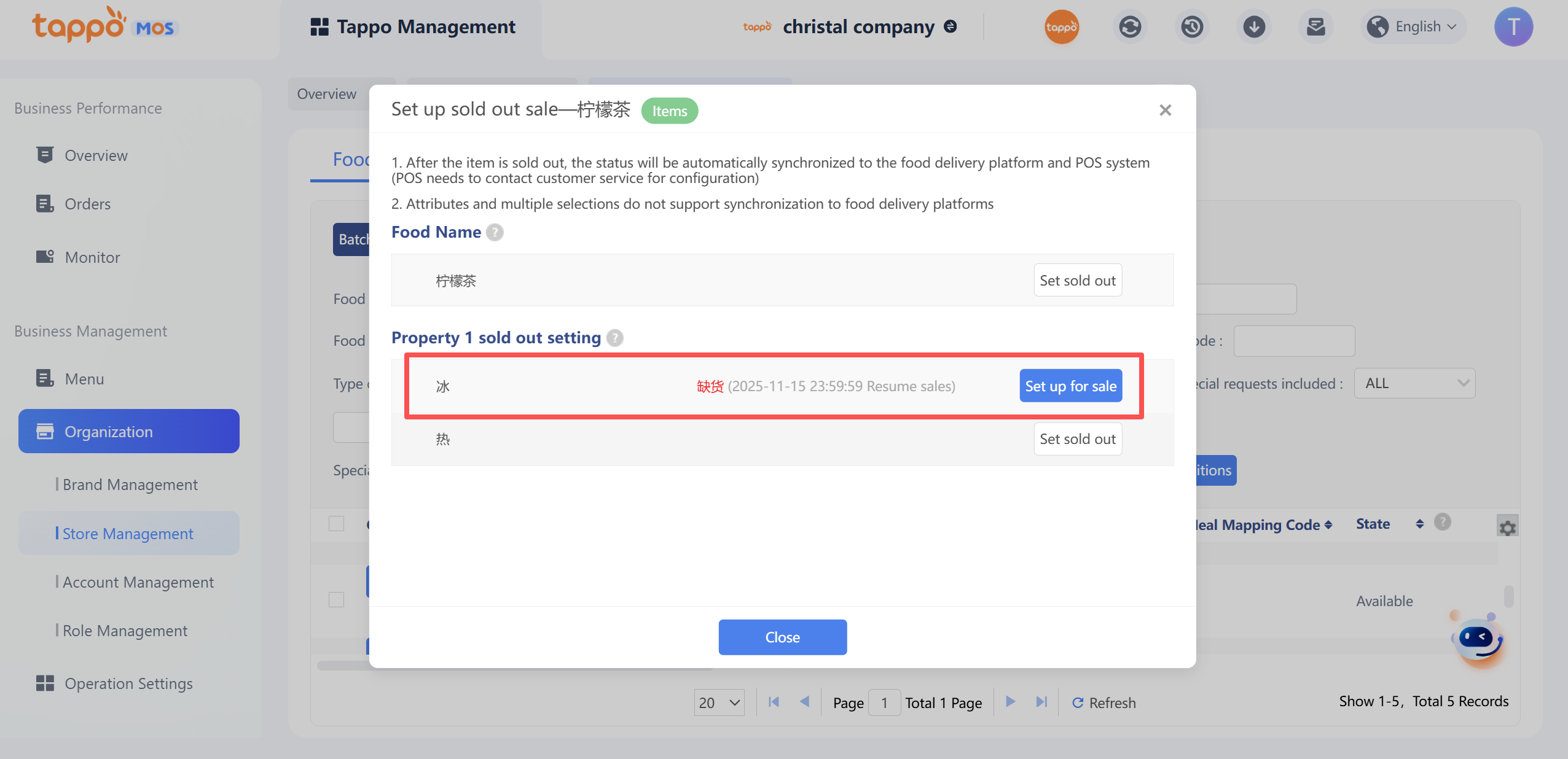
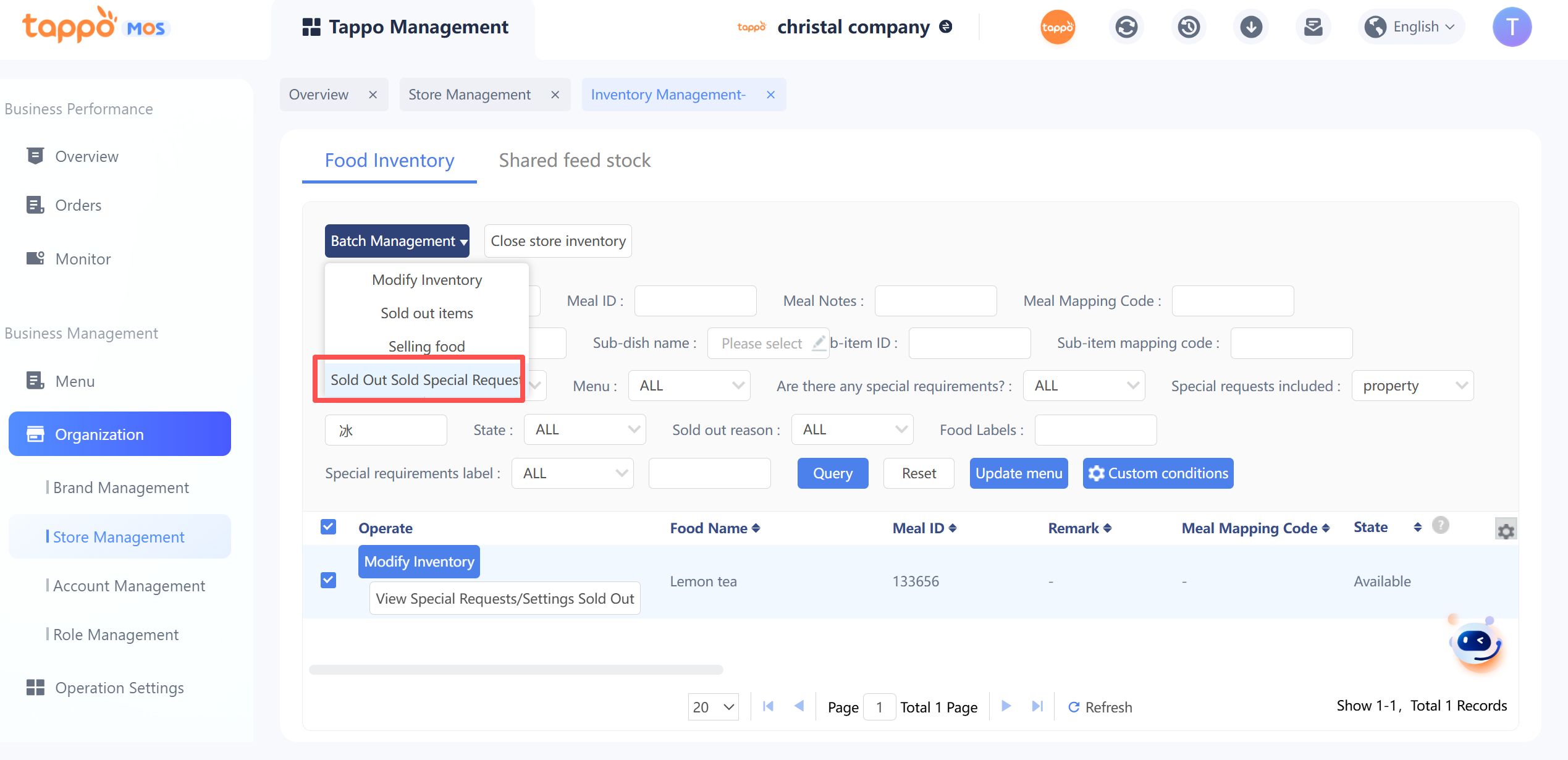
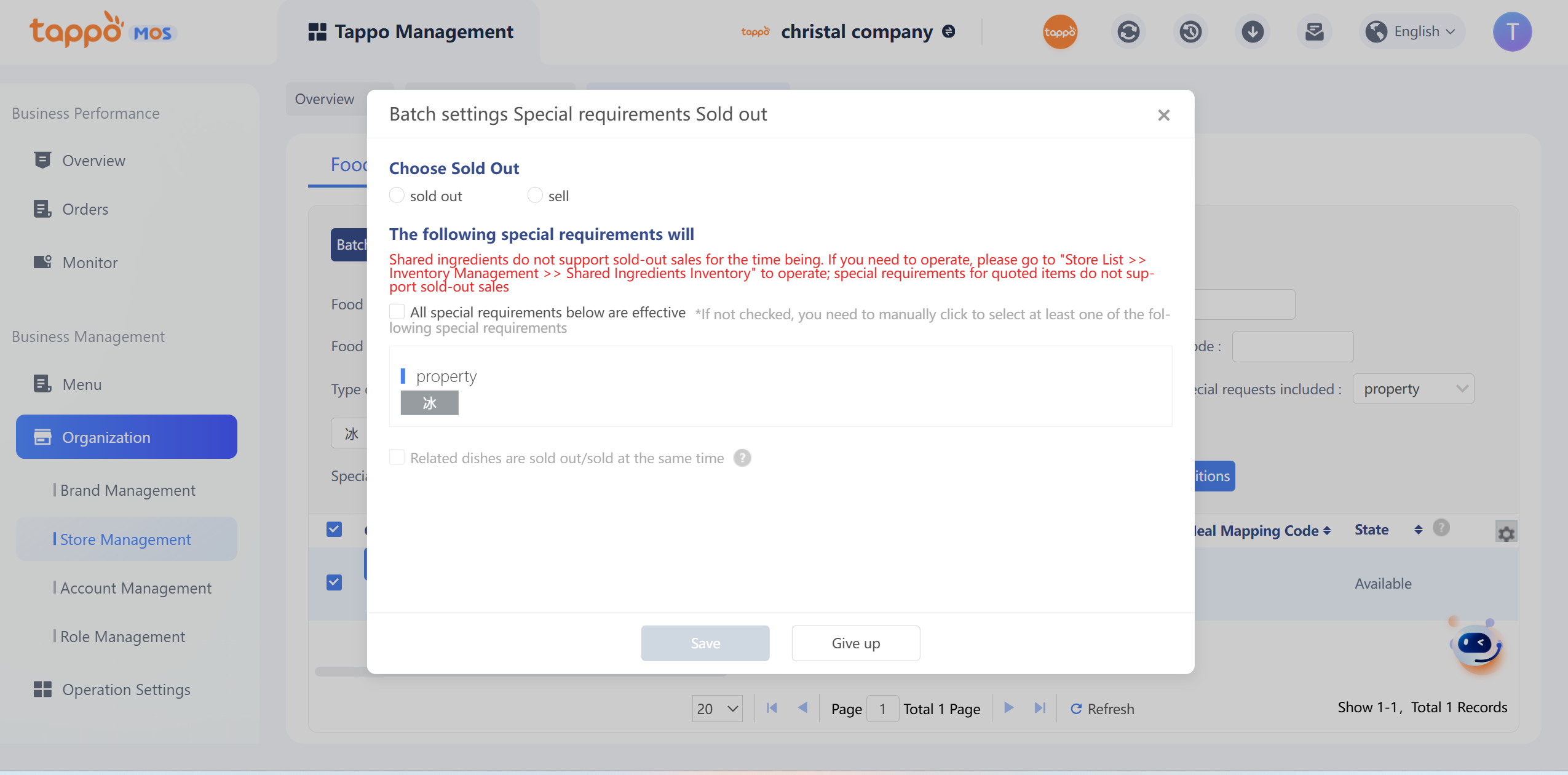
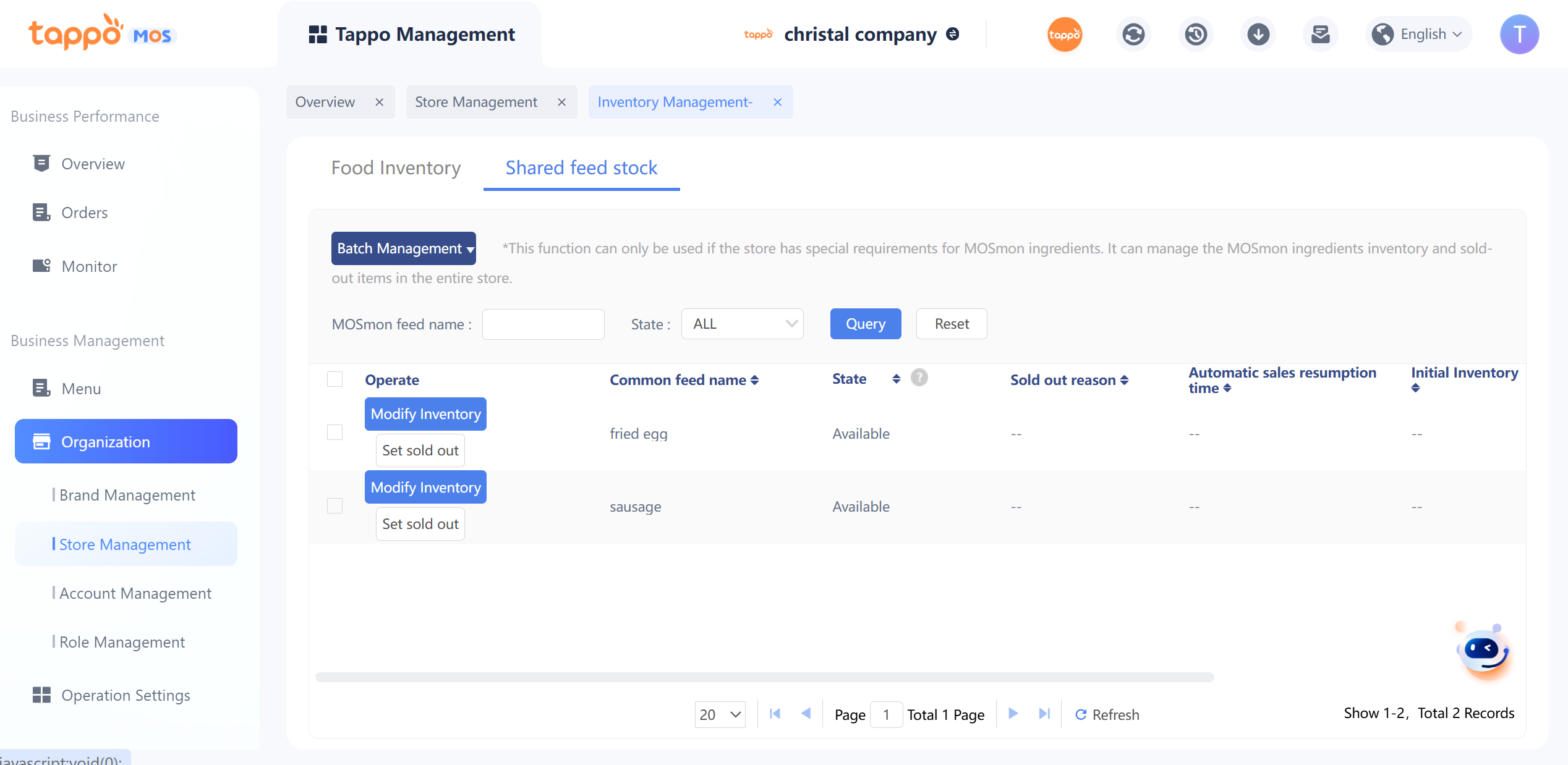
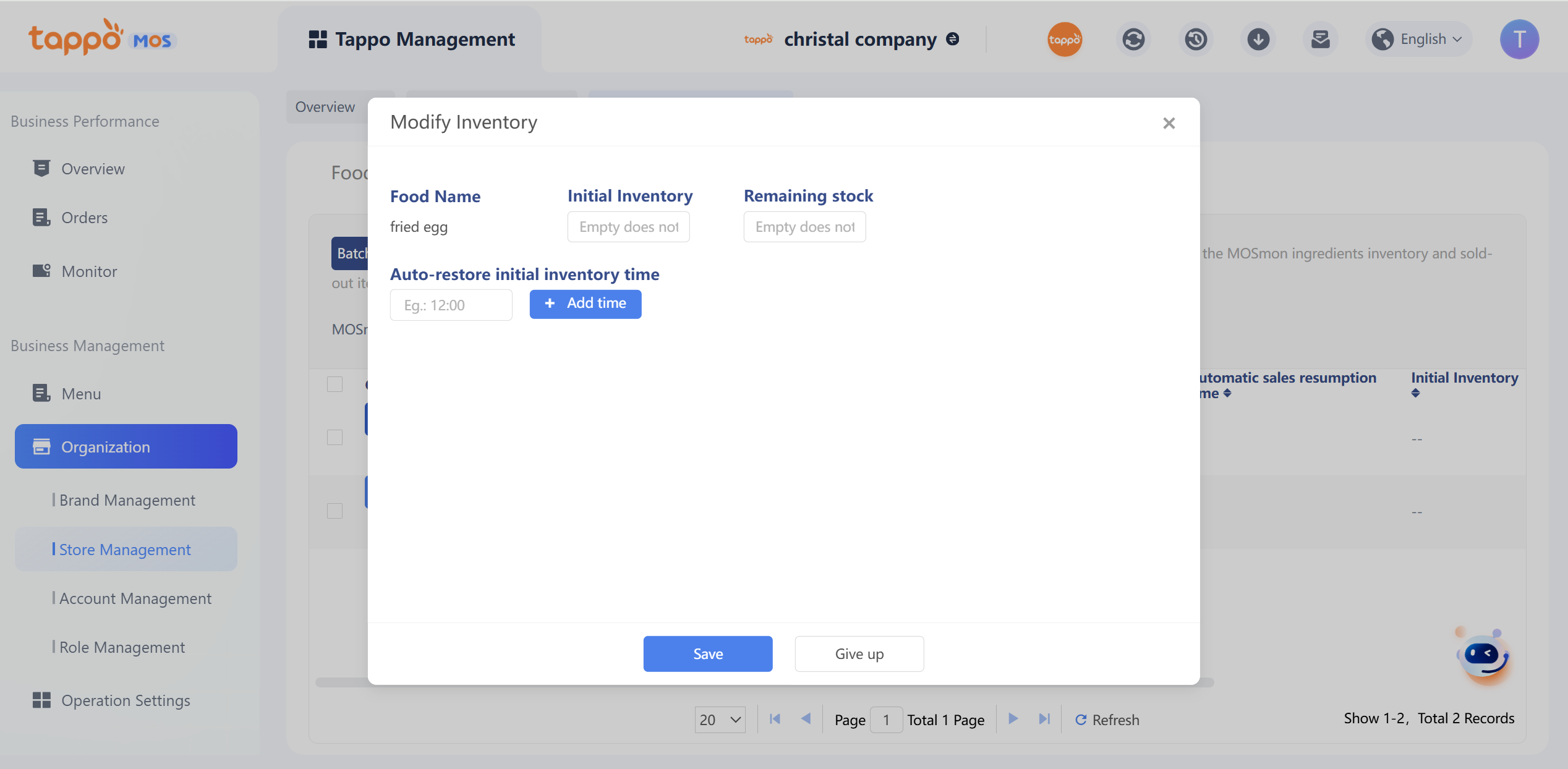
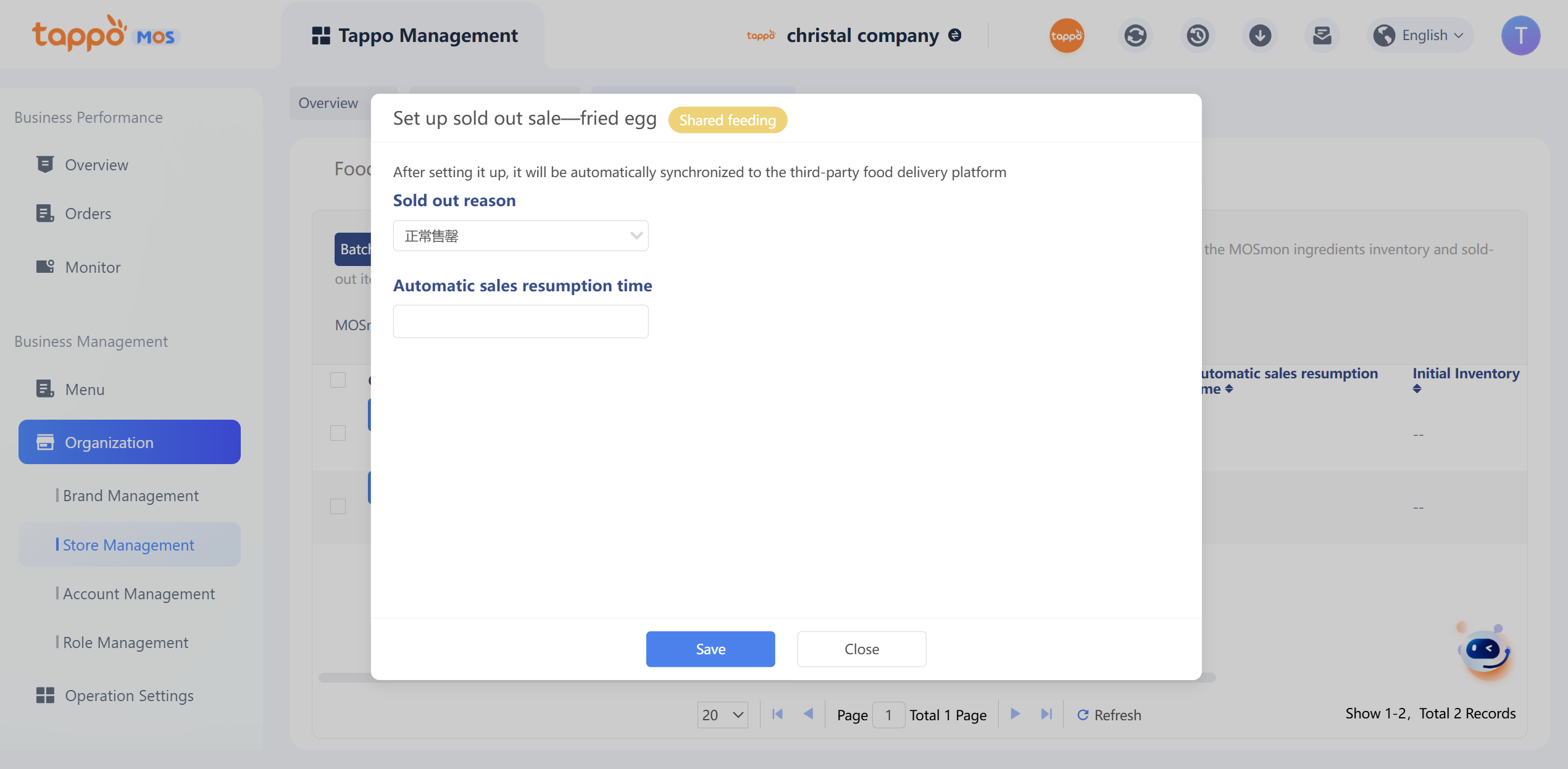
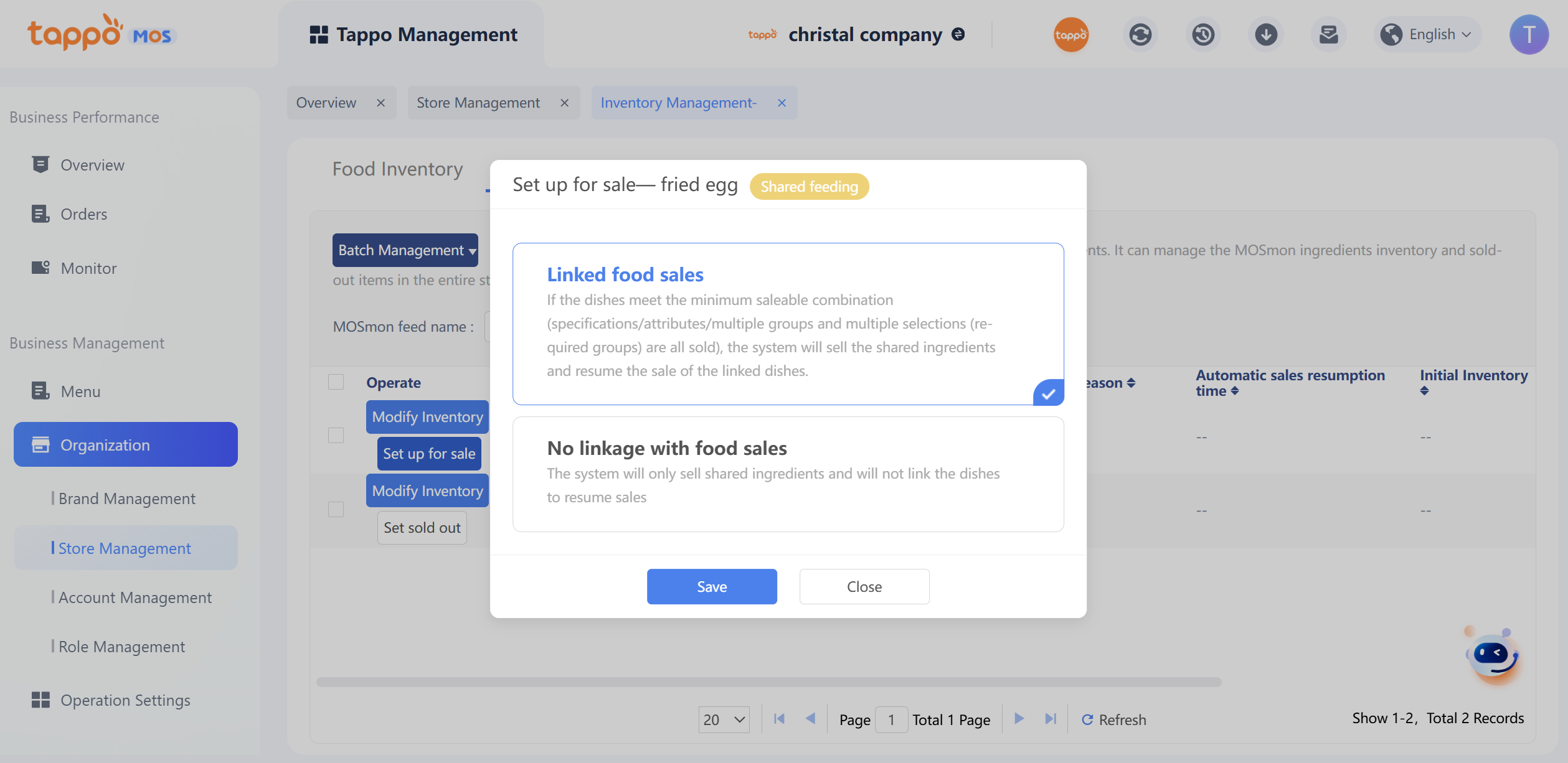
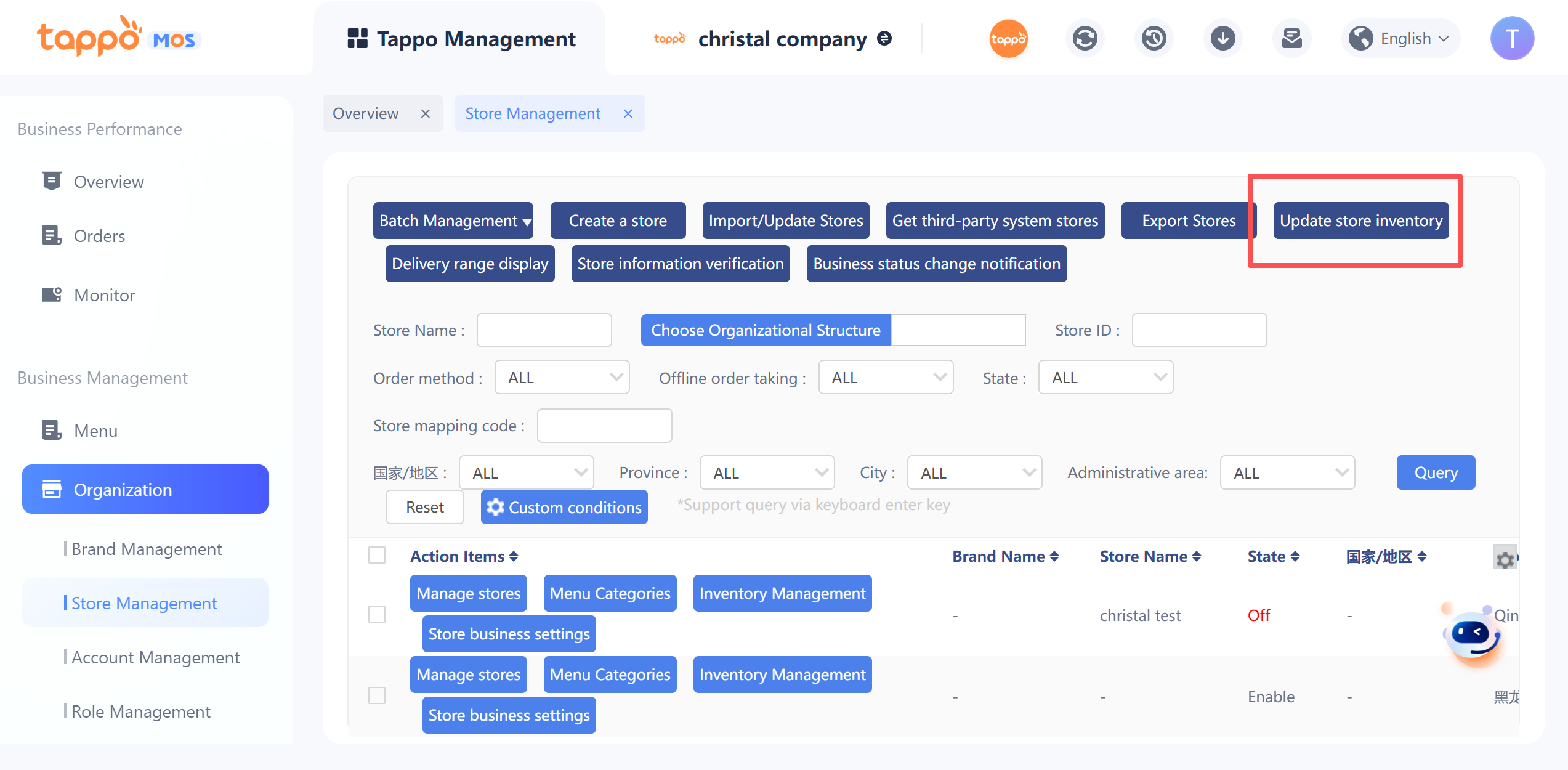
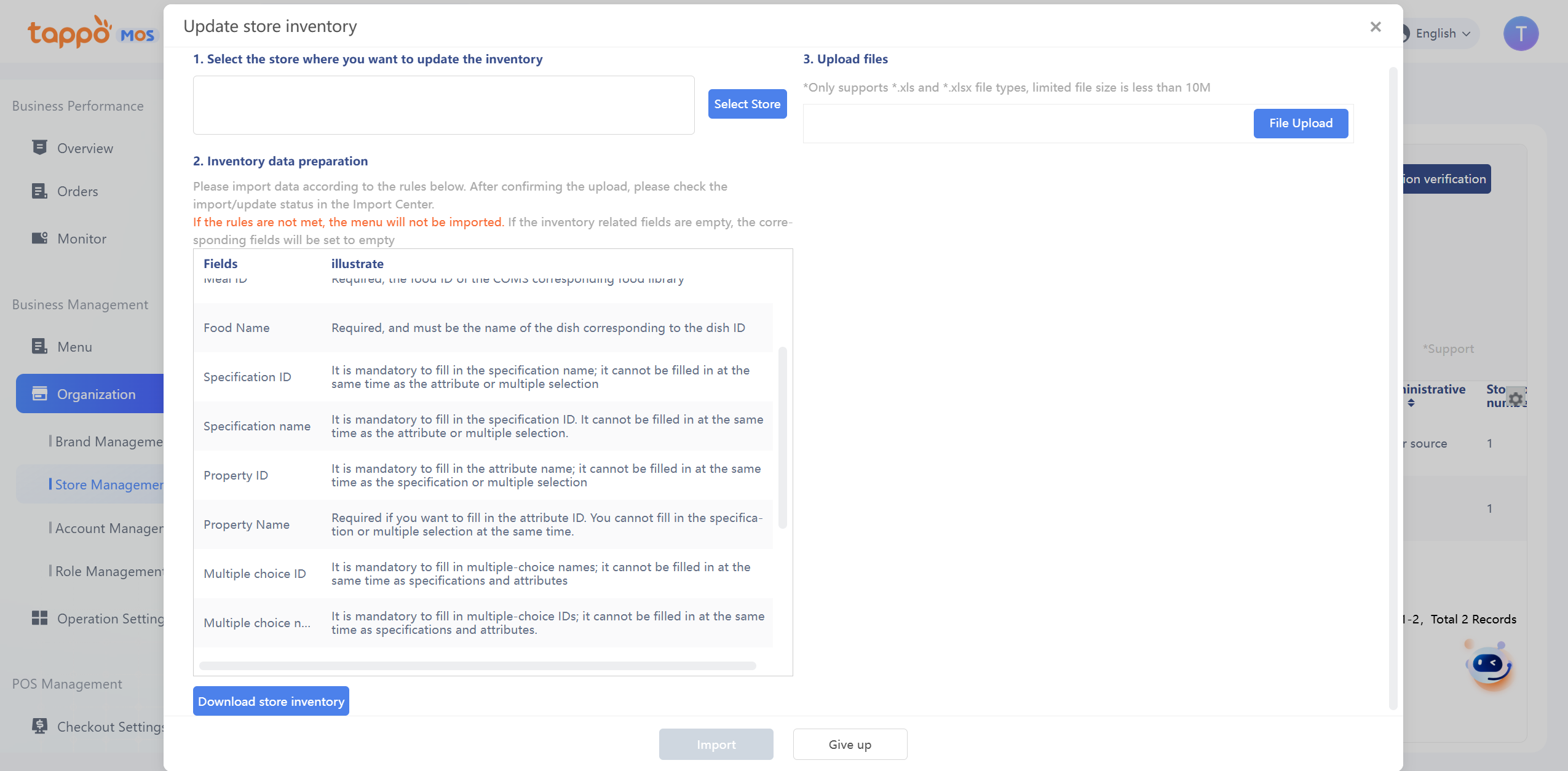
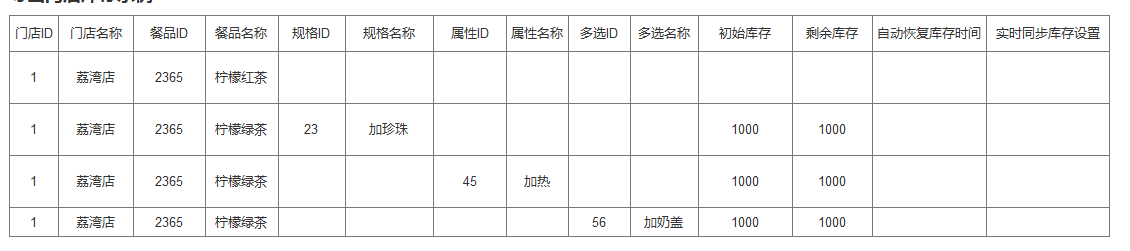
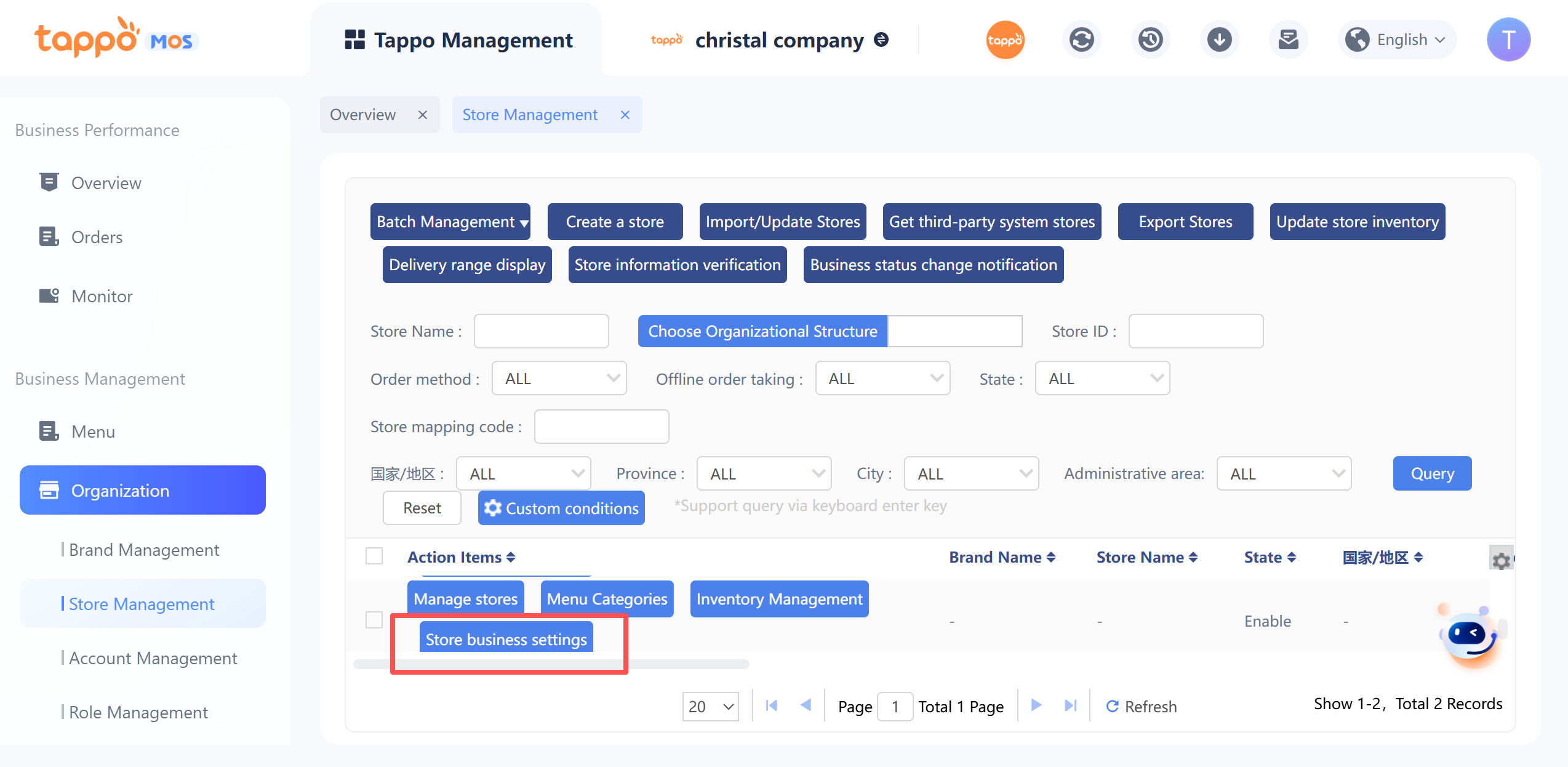
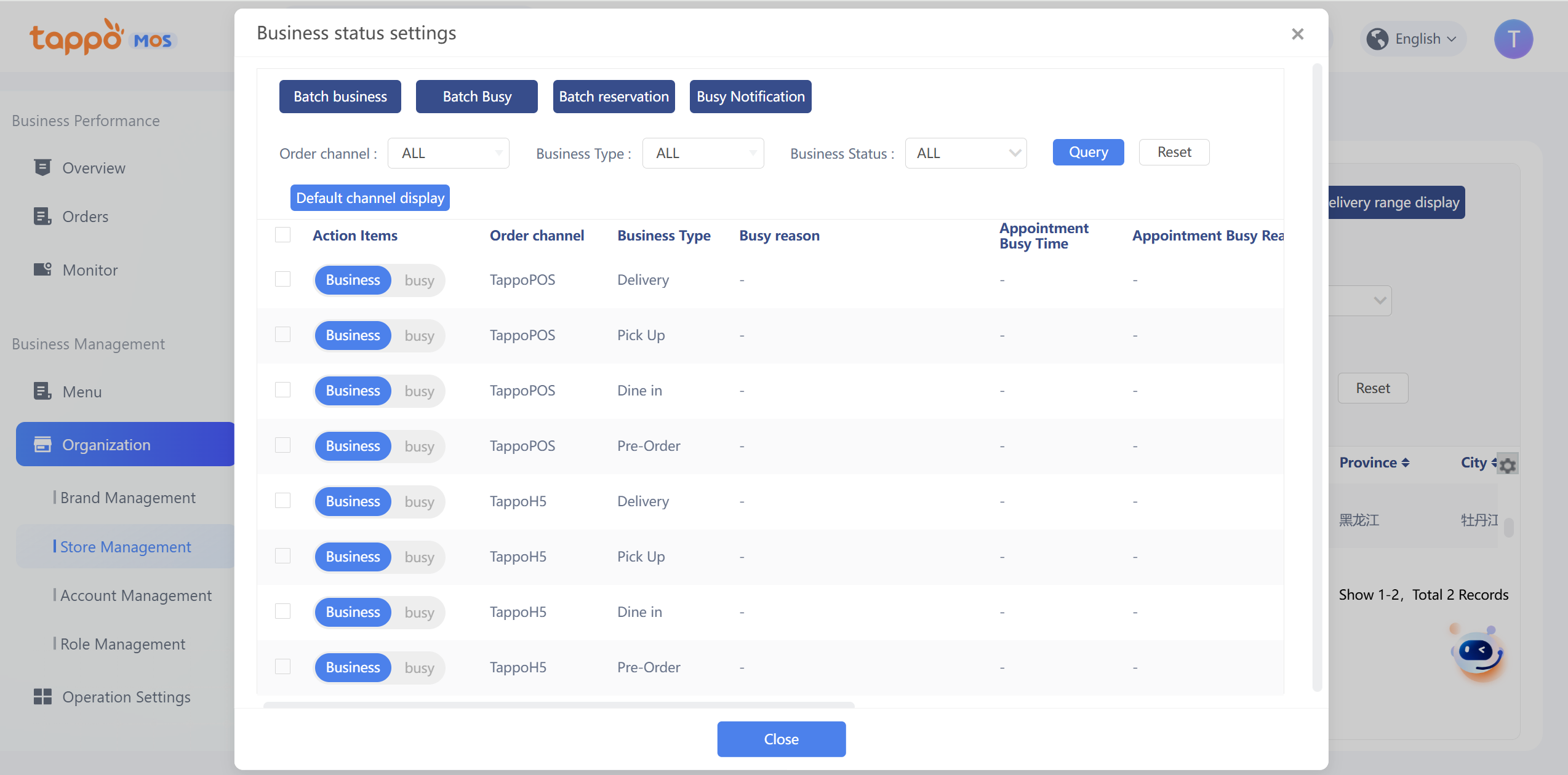
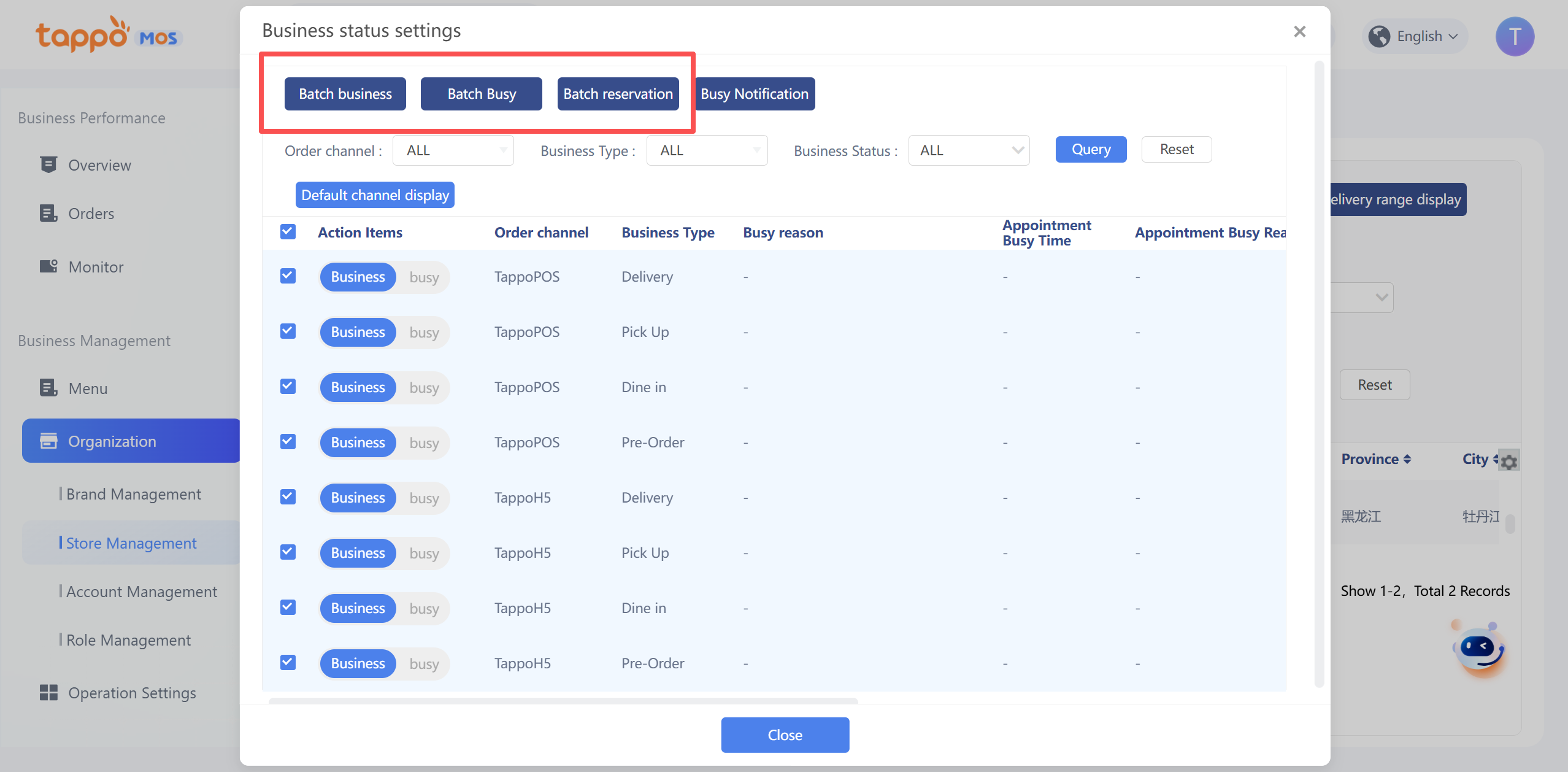
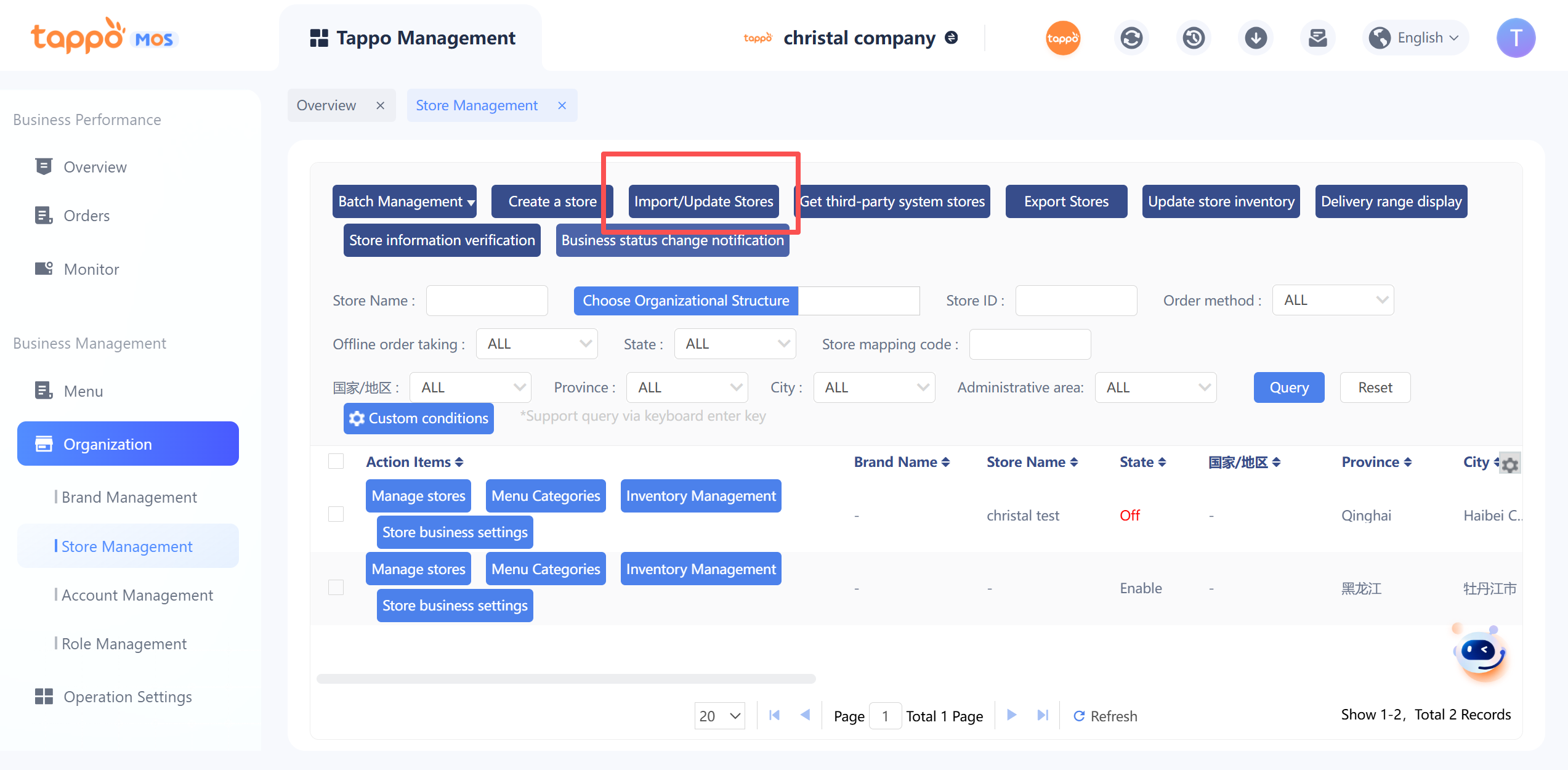
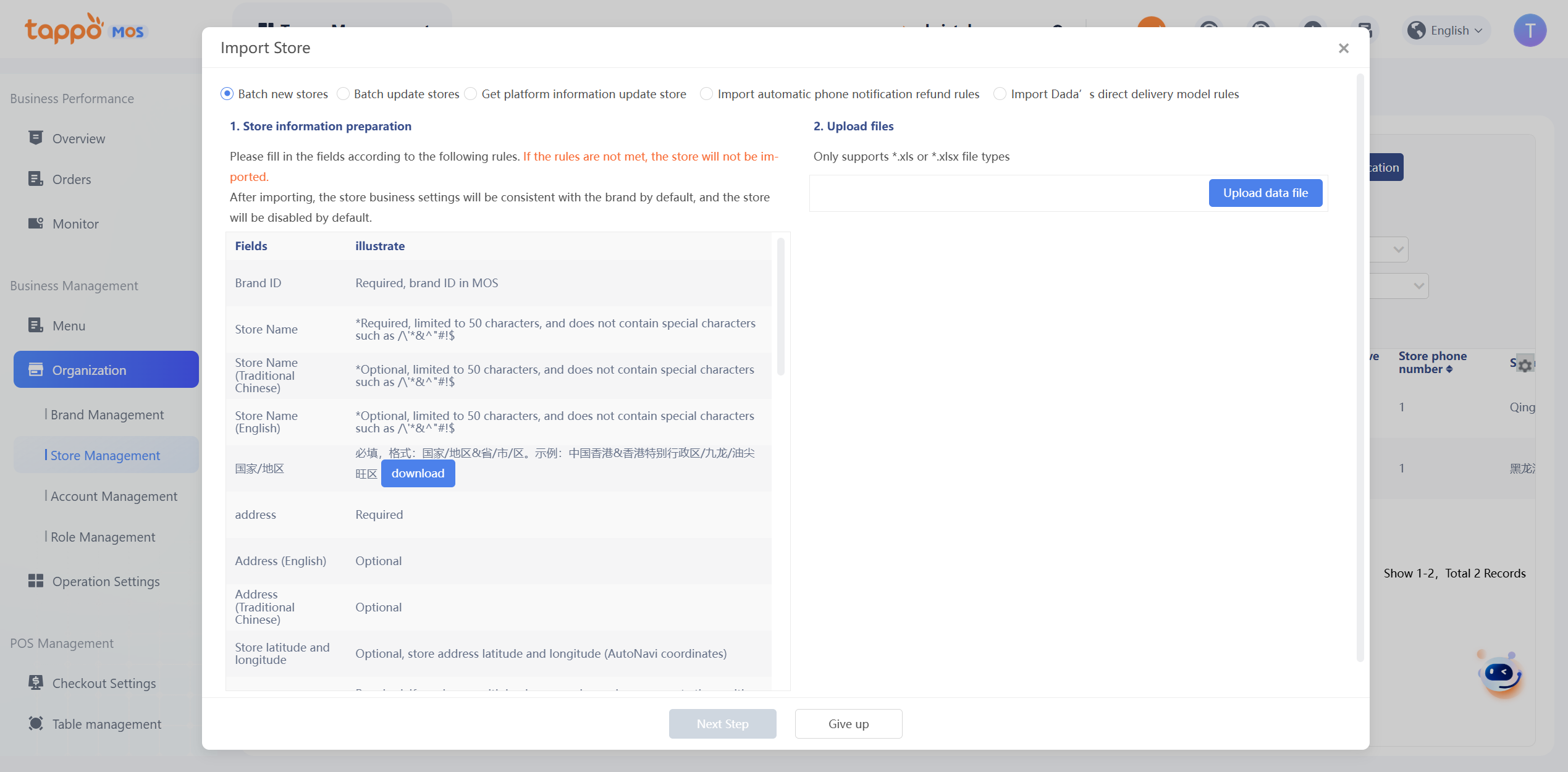
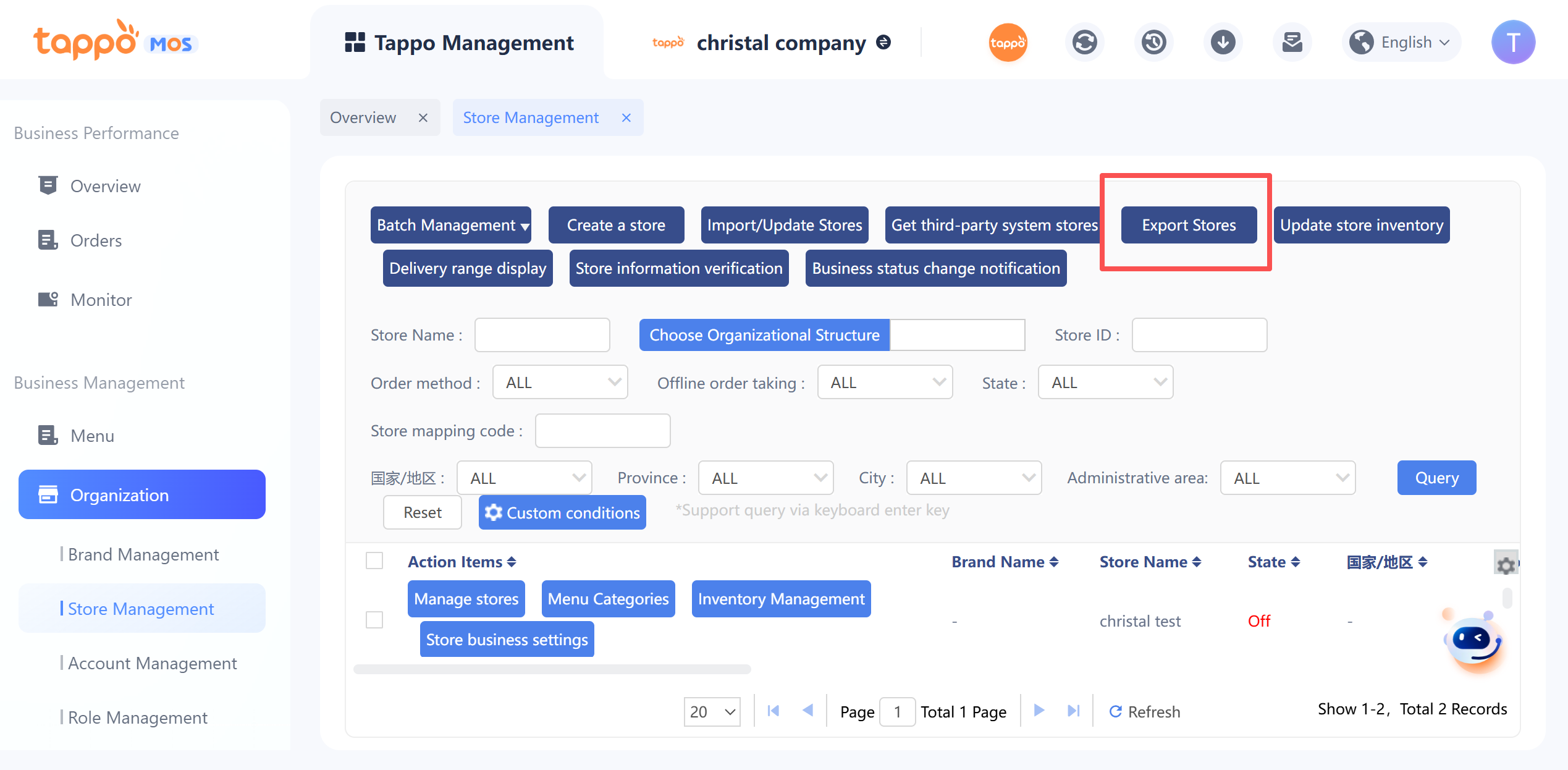
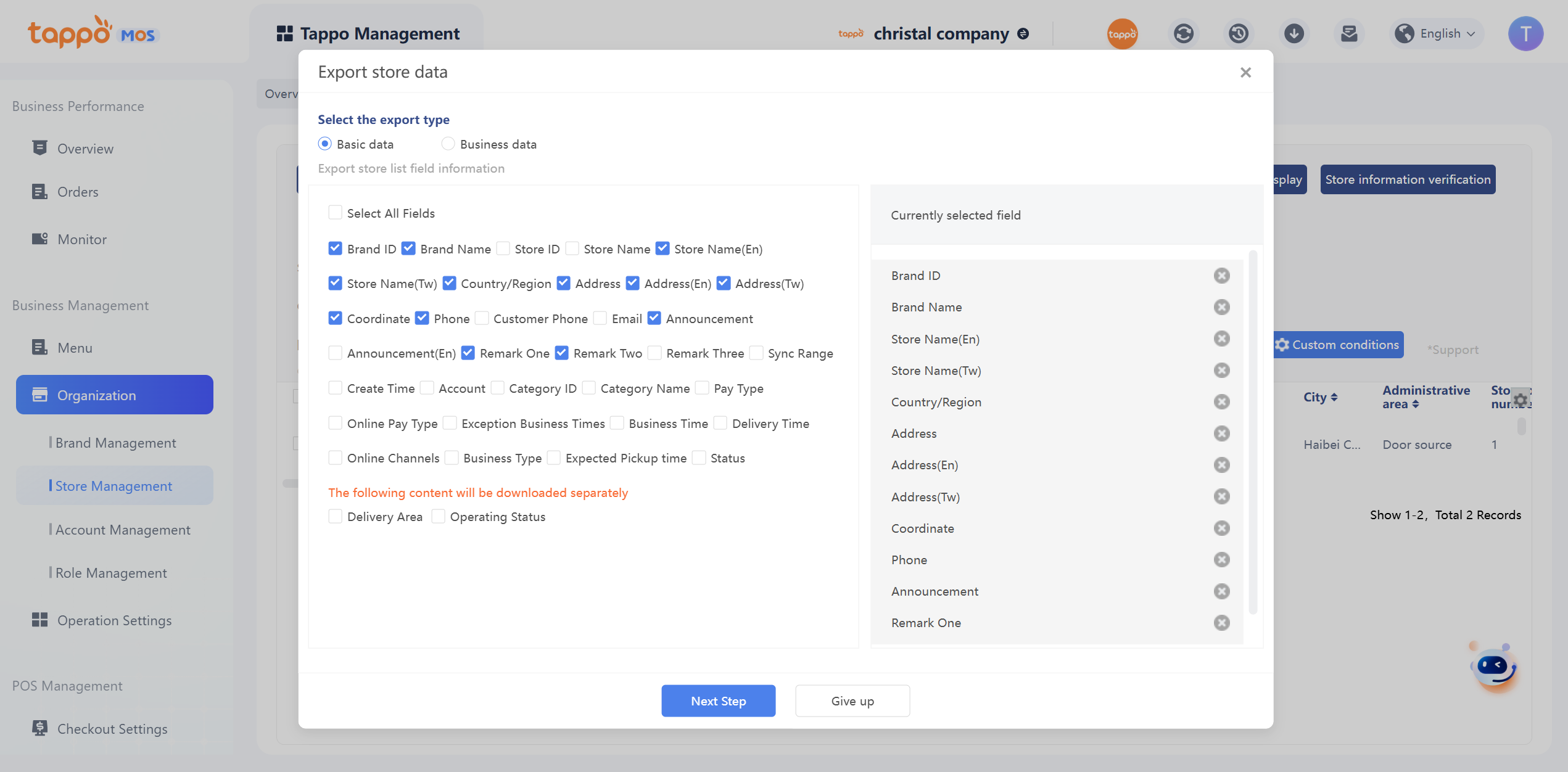
Generic selectors Exact matches only Search in title Search in content Post Type Selectors Home功能指南TAPPO管理庫存管理 註冊/登入 登入 忘記密碼 註冊 概覽 訂單 訂單管理 訂單退款 關注訂單 卡券訂單 監控 監控看板 監控異常 監控通知 餐牌 餐牌管理 餐品管理 餐品設置 組織 品牌管理 門店管理 庫存管理 賬號管理 角色管理 經營設定 任務中心 原因設置 稅務管理 三方 連接管理 三方同步 三方活動 推送記錄 客戶端 應用管理 商家端 打印模板 報表 運營明細表 用戶分析表 銷售分析表 財務報表 運營分析圖 維度報表 自定義報表 POS管理 檯號管理 收銀設置 設備管理 POS賬號管理 POS角色管理 訂閱管理 訂閱管理 切換品牌 個人中心 Hamburger Toggle Menu 庫存管理 餐品庫存 在門店列表中點擊門店【庫存管理】—【餐品庫存】,打開餐品庫存管理頁面。庫存管理包含門店庫存停啟用、餐品庫存設置與售罄設置。還可對批量餐品進行售罄售賣並同步至協力廠商。清單預設顯示該門店的餐品資訊。門店對需要設置庫存或售罄的餐品進行操作。 1. 關閉門店庫存a. 選擇對應門店,打開庫存管理b. 點擊關閉門店庫存c. 在關閉門店庫存狀態下,門店庫存管理內無法再次修改餐品庫存,列表中將隱藏對應的庫存資訊欄位與修改餐品庫存的操作按鈕d. 關閉庫存的門店將無法在生成訂單時自動進行扣減庫存,無法觸發庫存減至零時自動售罄餐品e. 關閉庫存的餐品仍可手動設置售罄並同步至協力廠商f. 關閉庫存功能,餐品特殊要求以及共用加料的庫存功能也將一併關閉2. 修改餐品庫存a. 查找餐品,點擊【修改庫存】b. 設置餐品的初始庫存與剩餘庫存 c. 設置餐品特殊要求初始庫存以及剩餘庫存(可不設置,不設置,同步時將以餐品庫存同步;否則以對應的規格庫存同步),引用共用加料的特殊要求禁止編輯 d. 設置自動恢復庫存時間,若不設置則不會自動恢復庫存,設置自動恢復庫存,到達設定的時間恢復剩餘庫存至初始庫存,其次將同步剩餘庫存至外賣平臺(不判斷是否符合閾值條件),自動恢復功能暫不支持恢復特殊要求庫存 e. 點擊保存生效。一旦餐品庫存減為0,則自動售罄,自動同步餐品售罄至外賣平臺。 3. 設置餐品售罄 a. 查找餐品,點擊【設置售罄】b. 選擇售罄原因。注意售罄原因是固定的,不能自訂。 c. 設置自動恢復售賣時間。若不設置則不會自動恢復售賣。d. 點擊保存,立即生效,並自動同步外賣平臺。4. 設置餐品售賣a. 選擇已售罄的餐品,點擊【設置在售】5. 設置特殊要求售罄選擇包含特殊要求的單品,才可設置特殊要求(規格/屬性/多選)售罄a. 查詢包含特殊要求的單品,點擊【設置售罄】b. 彈框中顯示單品包含的特殊要求。點擊【設置售罄】,選擇對應的售罄原因,同時支持設置自動恢復售賣的時間,二次確認後特殊要求將變為售罄狀態,並自動同步至協力廠商(僅規格);若特殊要求引用共用加料則不可編輯。 c. 可查看具體特殊要求的售罄原因及恢復售賣時間 6. 批量設置特殊要求售罄若需要設置多個餐品中的相同特殊要求售罄(售賣),按以下步驟操作: a. 在查詢準則中輸入特殊要求,查詢包含該規格的所有單品b. 全選已查詢的餐品,點擊【批量管理】-【售罄售賣特殊要求】,彈出確認彈框,如下圖所示。選擇設置售罄或售賣 c. 點擊保存,所有已選餐品中的該特殊要求均為售罄或售賣。 共用加料庫存 在門店列表中點擊門店【庫存管理】—【共用加料庫存】,打開共用加料庫存管理頁面。庫存管理包含共用加料庫存設置與售罄設置。還可對批量設置共用加料進行售罄售賣並同步至協力廠商。清單預設顯示該門店的共用加料資訊。門店對需要設置庫存或售罄的共用加料進行操作。1. 修改共用加料庫存a. 查找共用加料,點擊【修改庫存】b. 設置共用加料的初始庫存與剩餘庫存 c. 點擊保存生效。注意一旦保存生效,所有引用到這個共用加料的特殊要求都將被統一修改,一旦共用加料庫存減為0,則自動售罄。2. 設置共用加料售罄a. 查找共用加料,點擊【設置售罄】b. 選擇售罄原因及自動恢復售賣時間 c. 點擊保存,立即生效,所有引用到這個共用加料的特殊要求都將被統一修改3. 設置共用加料售賣a. 選擇已售罄的共用加料,點擊【設置在售】,彈出確認彈框 b. 點擊保存,立即生效,所有引用到這個共用加料的特殊要求都將被統一修改 更新門店庫存 操作流程說明:在門店管理頁面1. 點擊【更新門店庫存】 2. 進入更新門店庫存功能頁面 a. 點擊【選擇門店】選擇需要更新餐品庫存的門店(支持跨品牌不同門店)b. 選擇好門店之後,點擊【下載門店庫存】將對應的門店所有餐品庫存以Excel表格的形式匯出,並發送至指定的郵箱c. 按欄位說明,在本地修改餐品庫存資訊,將修改好的庫存Excel表格重新上傳,點擊下一步,可完成導入檢驗,按要求修改,即可完成更新門店庫存操作。備註:目前導入庫存支持餐品的特殊要求庫存,若一個餐品存在多個特殊要求,且需要支援函式庫存,則餐品以及每個特殊要求的庫存需要按行輸入,可見下方示例: 分渠道設置門店繁忙 在門店列表-門店營業設置中,可設置下單渠道或業務類型繁忙,並可設置自動恢復營業時間。 在門店列表中,選擇多個門店,可批量設置門店營業狀態:如果是外賣平臺的必須選擇平臺名稱與外賣類型,才可同步外賣平臺的整個門店繁忙,如只支持渠道自取業務,也需要選擇外賣業務類型選擇設置 選擇多個門店,可以批量刪除,並刪除門店組織,若對應的門店組織已有帳號,將作出提示 導入/更新門店 在門店列表中可進行導入/更新門店操作,根據上傳的Excel核對對應欄位進行批量添加/更新門店。 1. 點擊導入/更新門店,彈出導入門店彈窗,選擇導入類型:批量新建/批量更新門店,可下載導入模版進行輸入需導入的門店。2. 上傳需導入的門店Excel表格,進入下一步即可進行預覽導入結果。3. 預覽列表內將過濾無法導入的門店。4. 點擊導入即可完成操作。 導出門店在門店列表中可進行匯出選中的多家門店的資訊。 1. 點擊匯出門店,進行匯出門店資訊的欄位選擇。 2. 右側展示選中的欄位,並可進行拖動編輯匯出清單資訊的排序,位置越上的欄位在表格中顯示越靠前。3. 在點擊下一步後需輸入郵箱接收匯出的門店資訊,可填寫多個郵箱,多個郵箱需用英文的,隔開。 Help us give you a better customer experience. Send