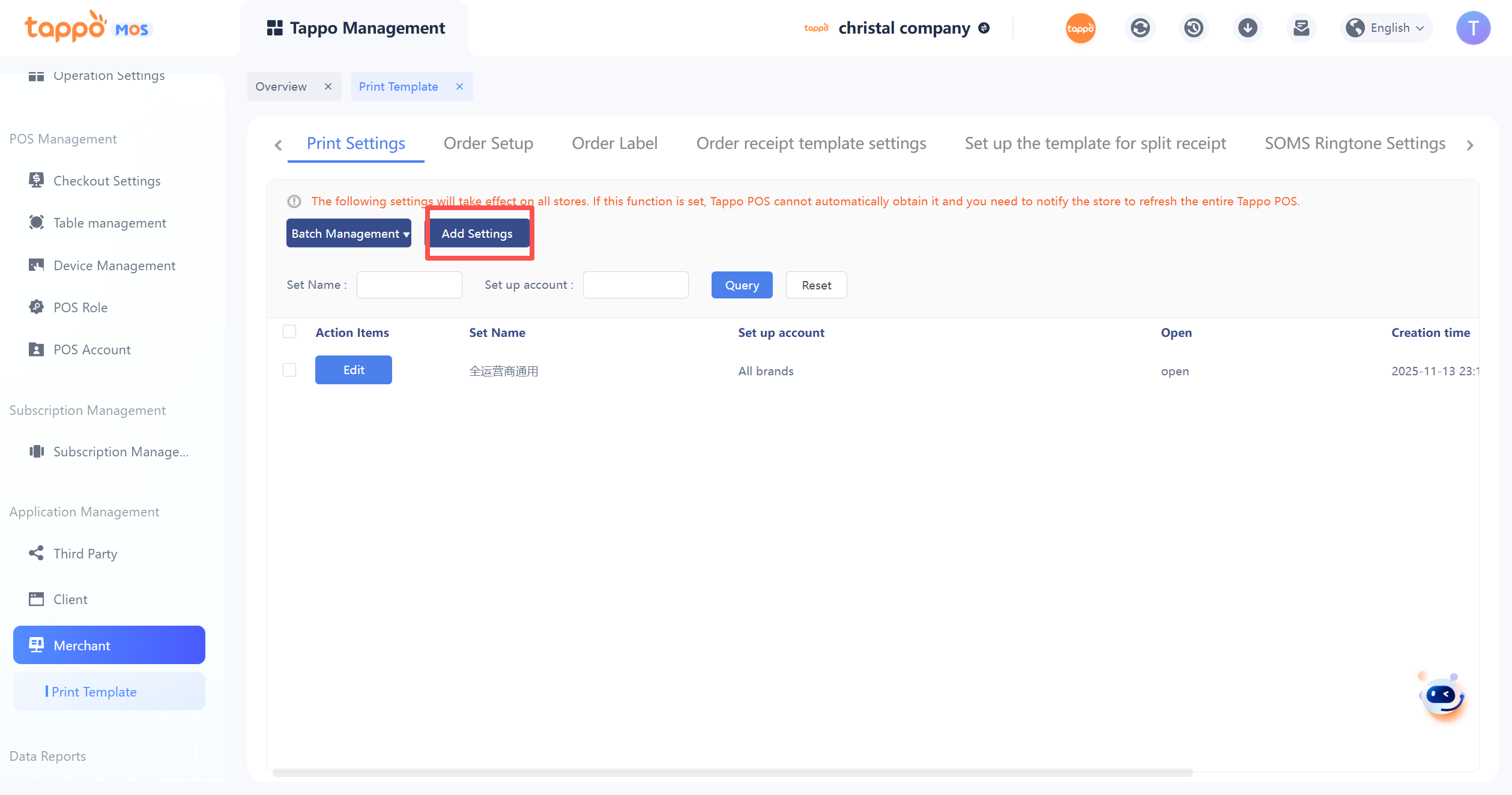
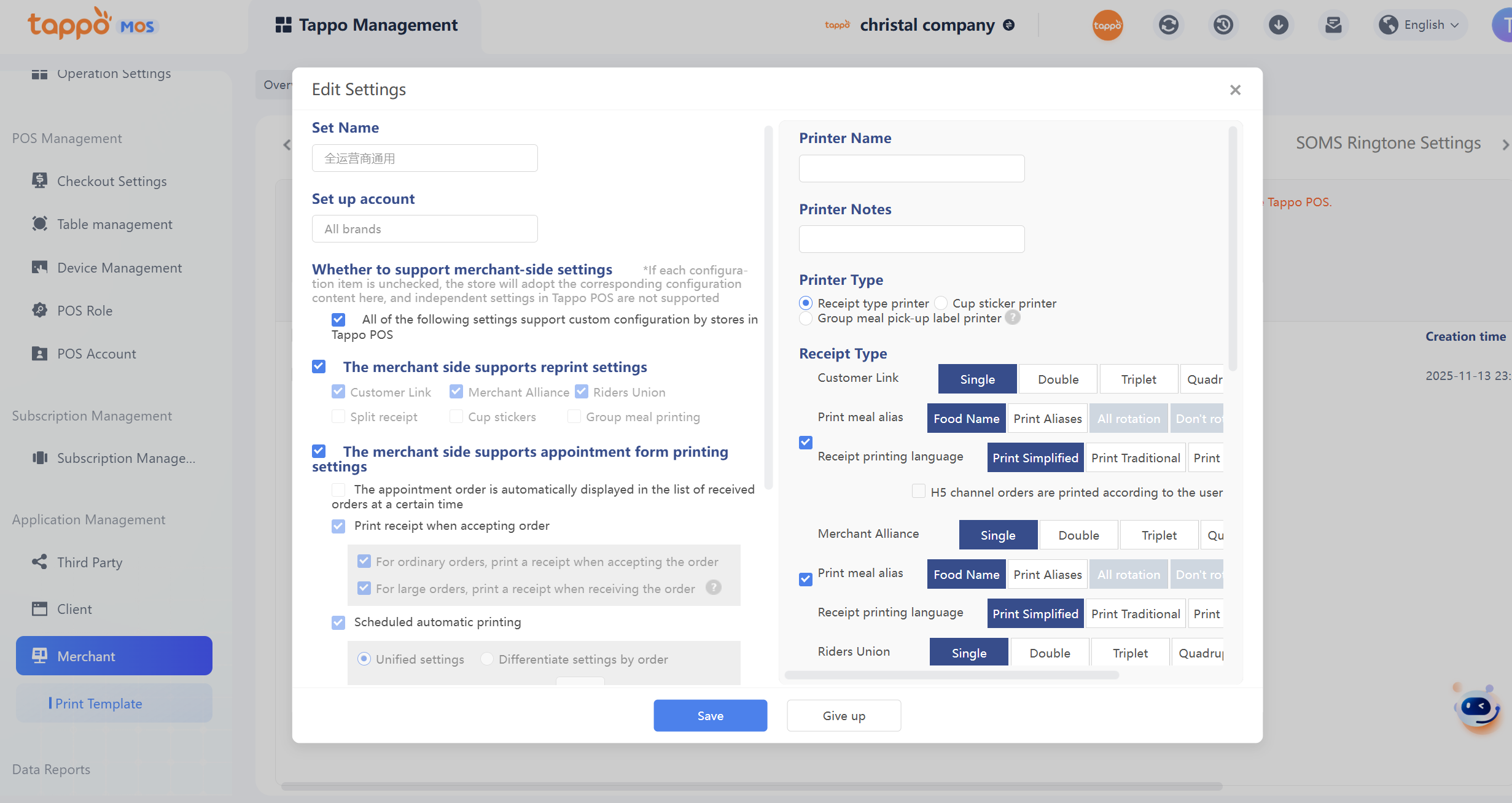
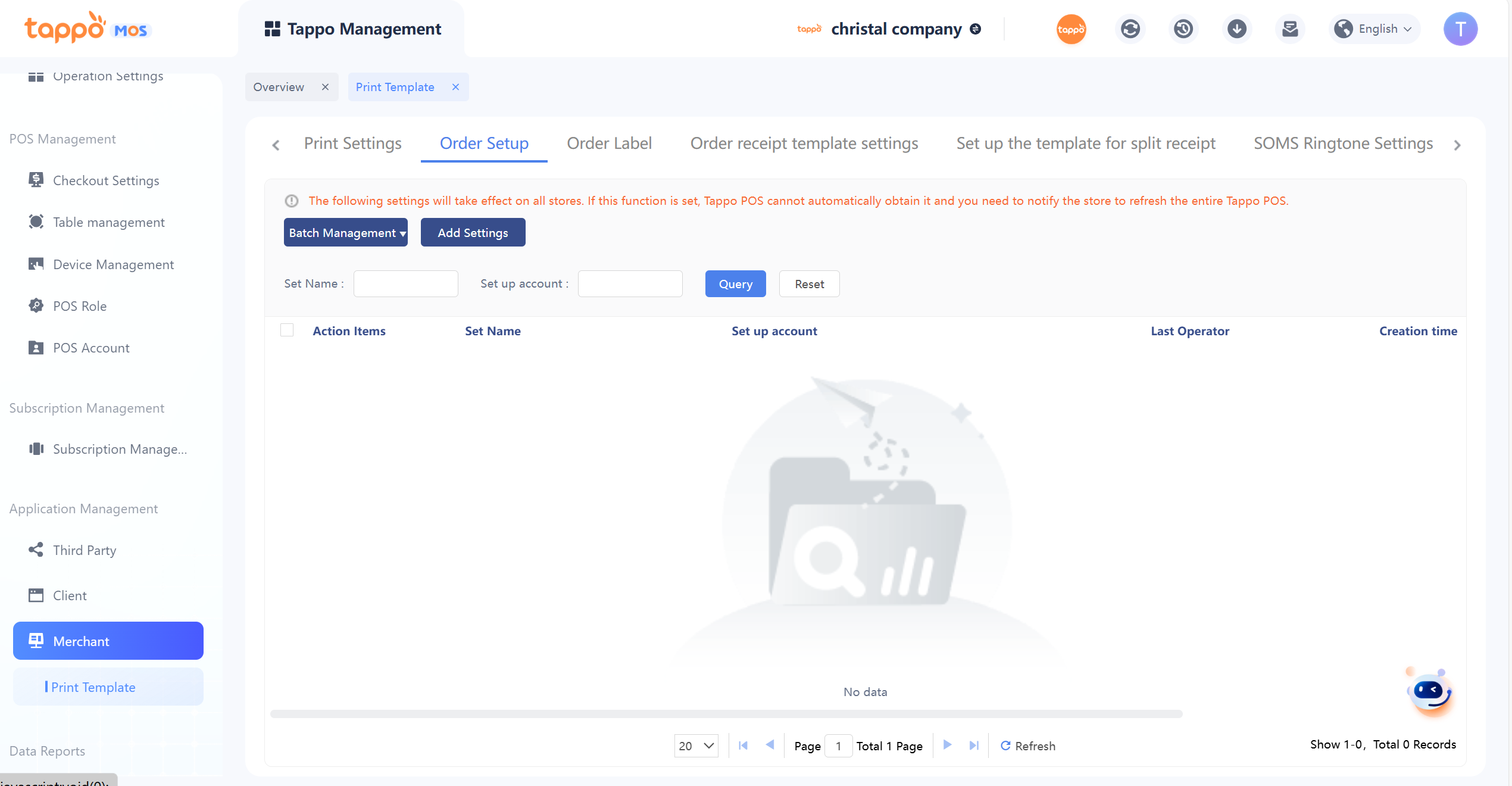
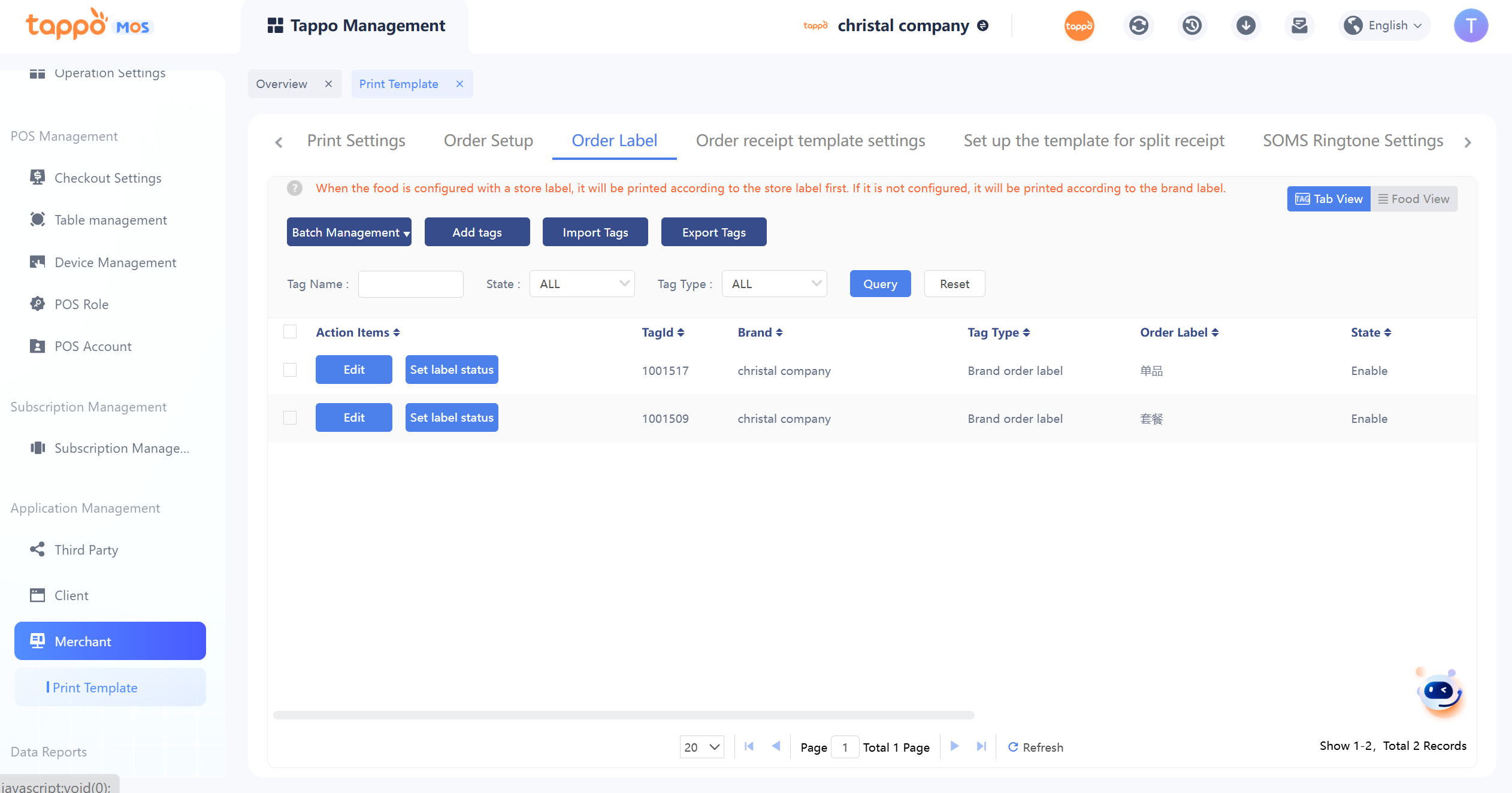
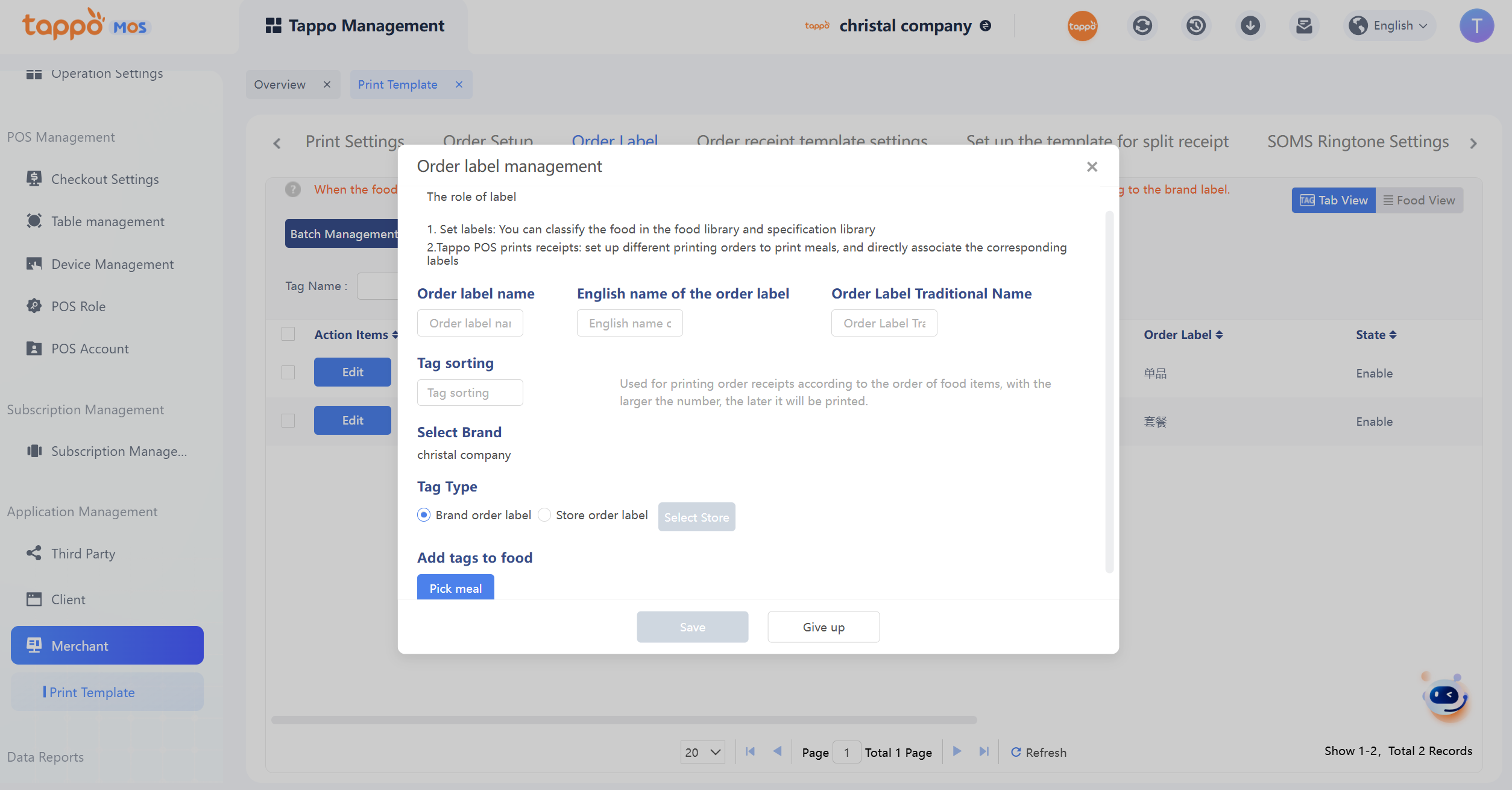
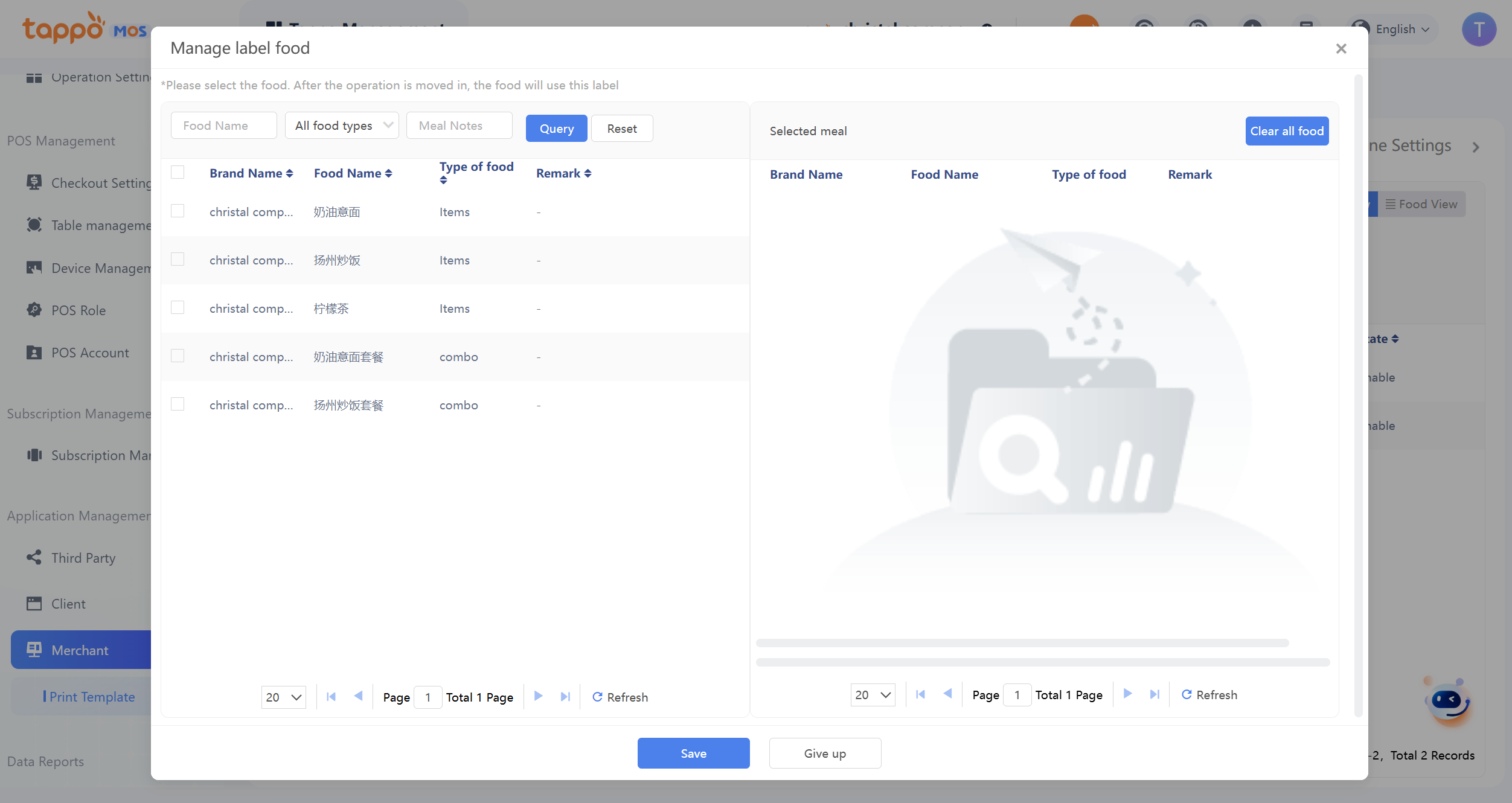
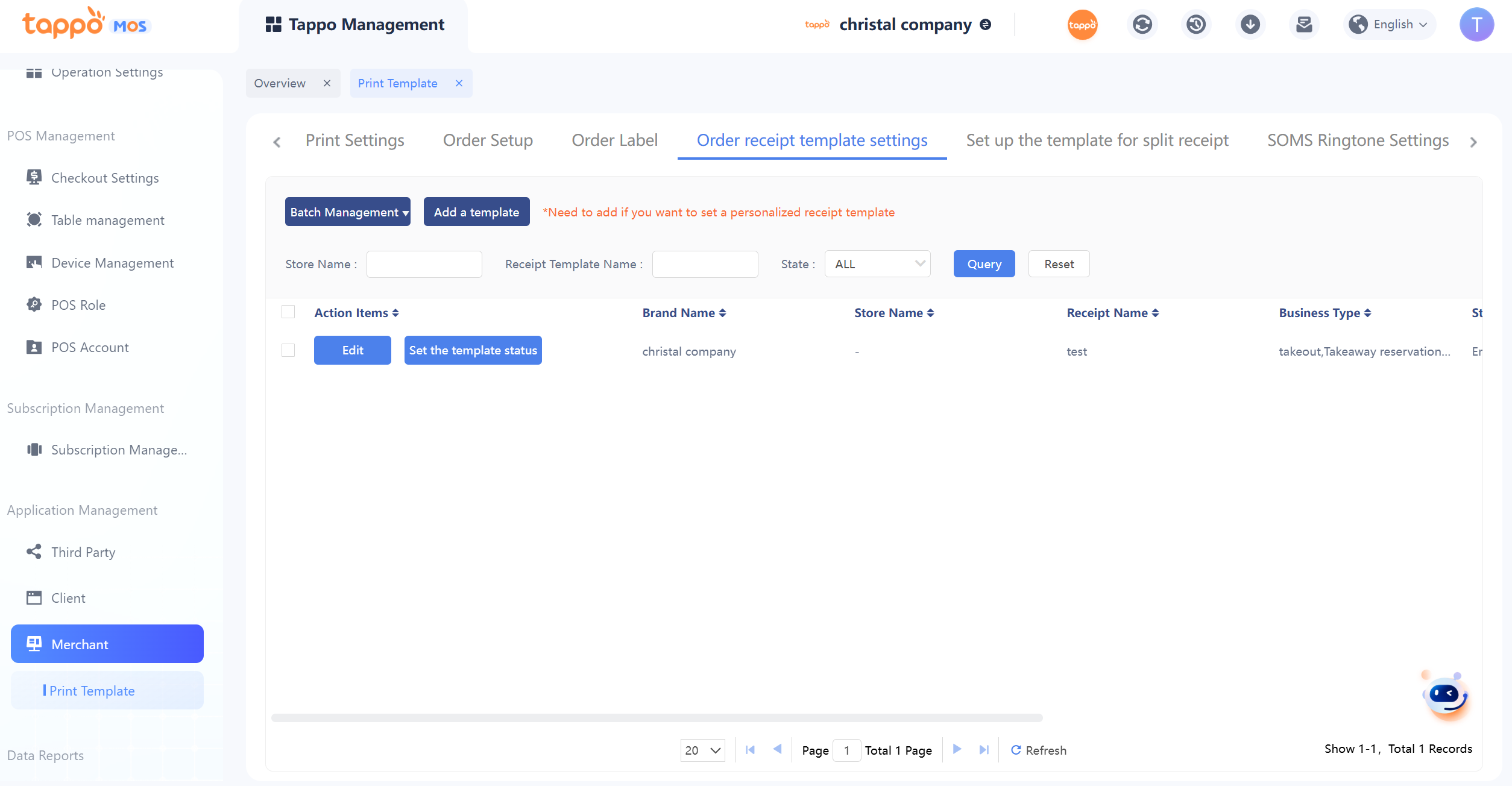
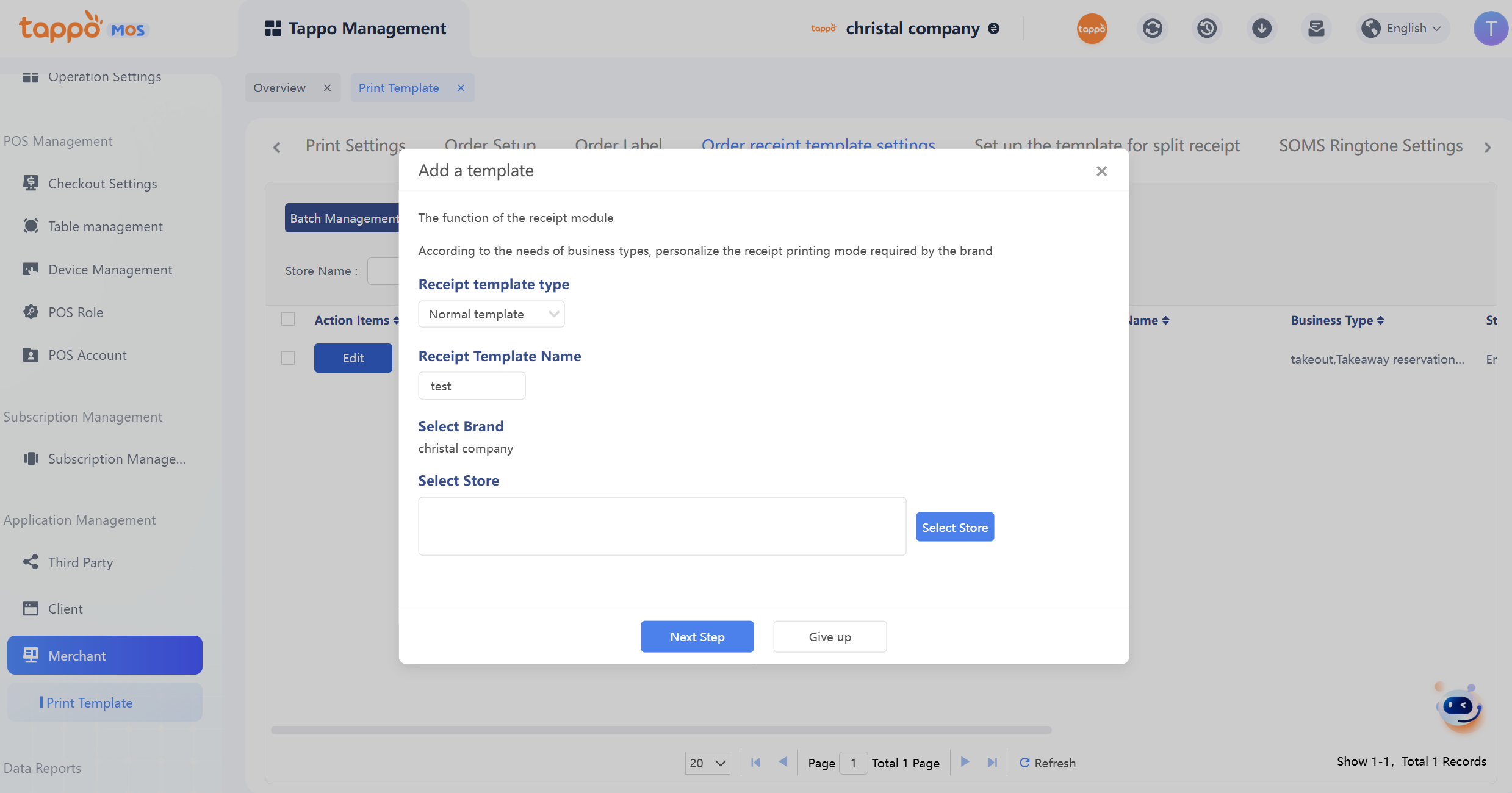
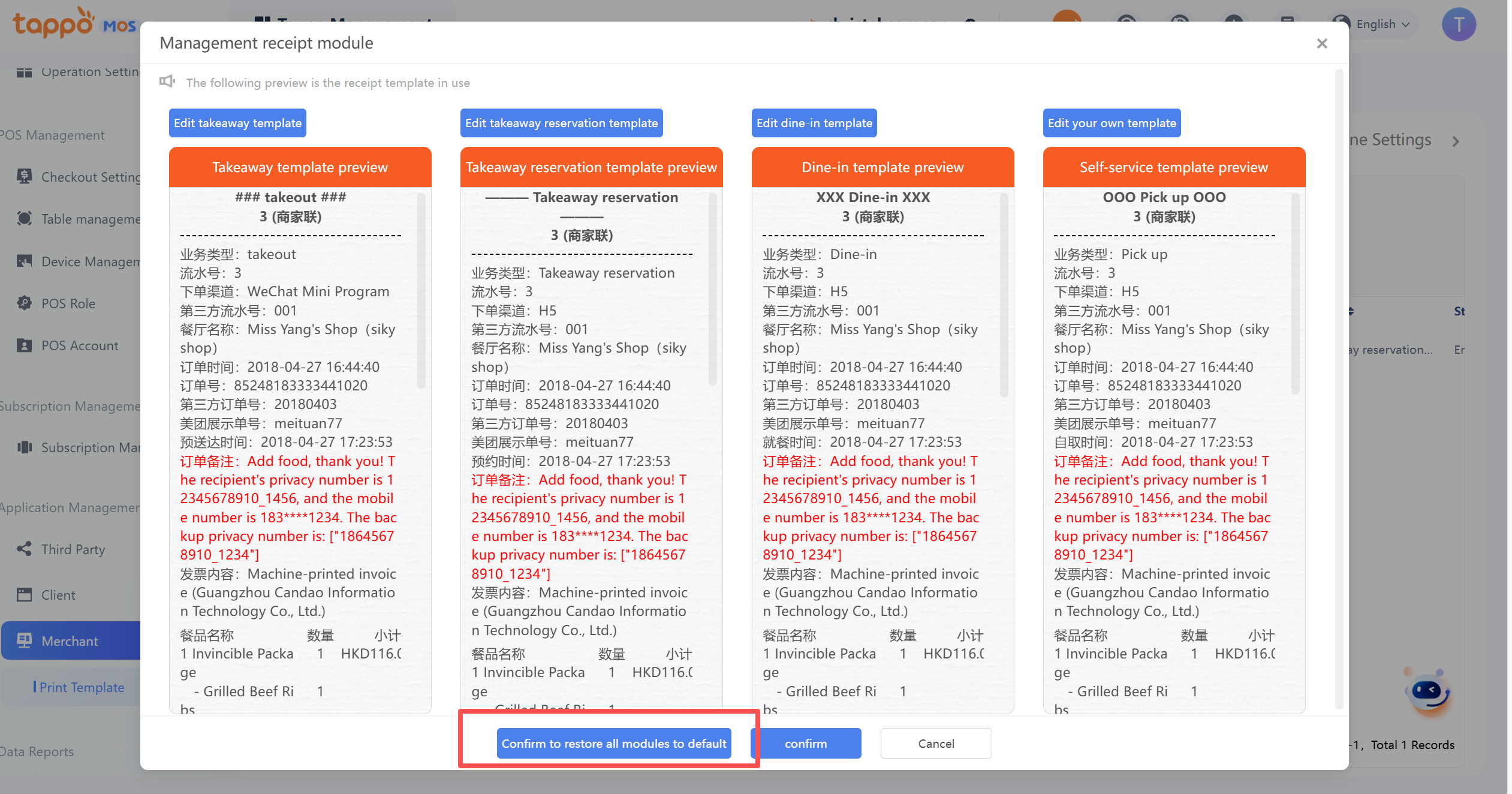
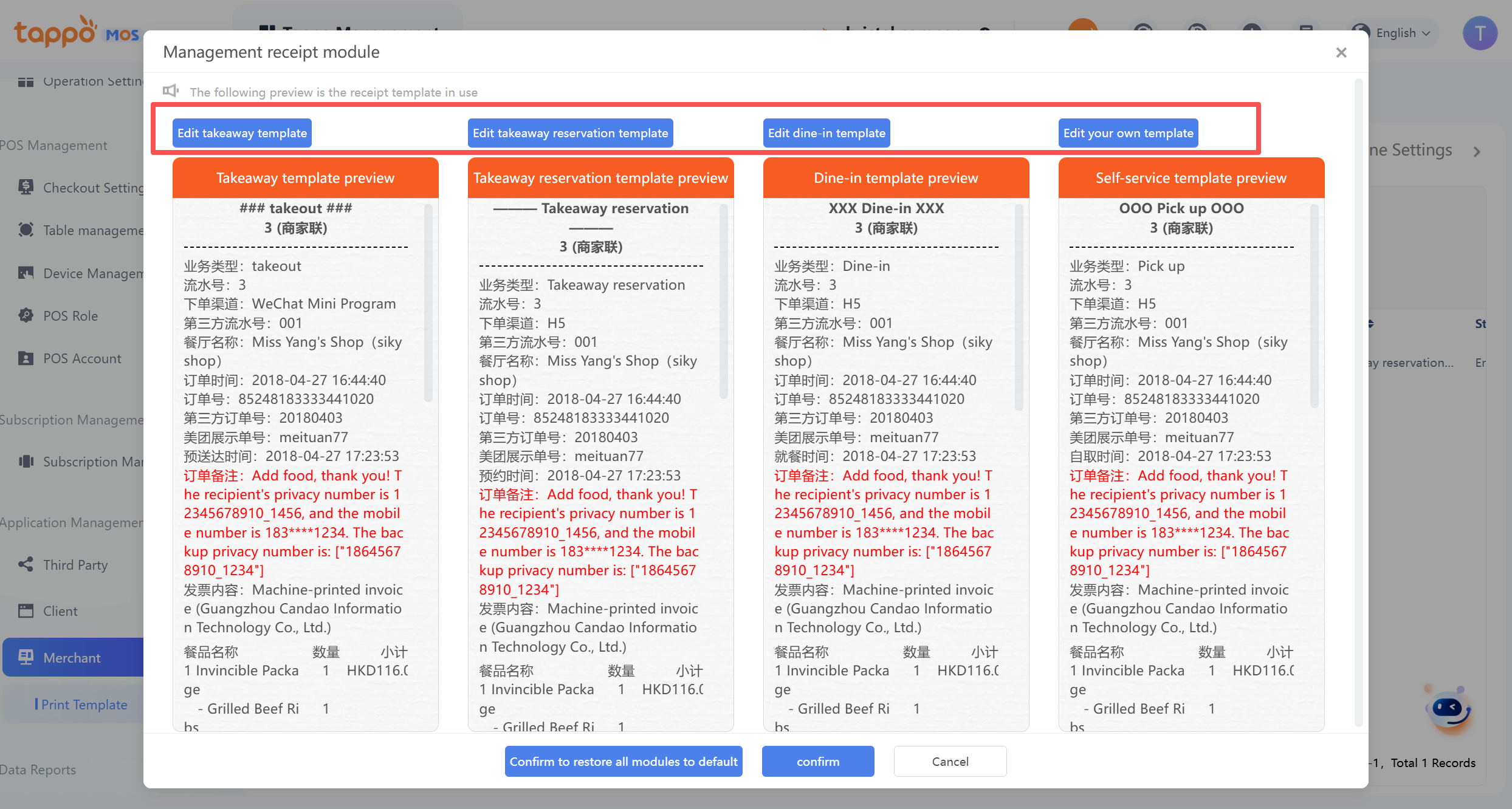
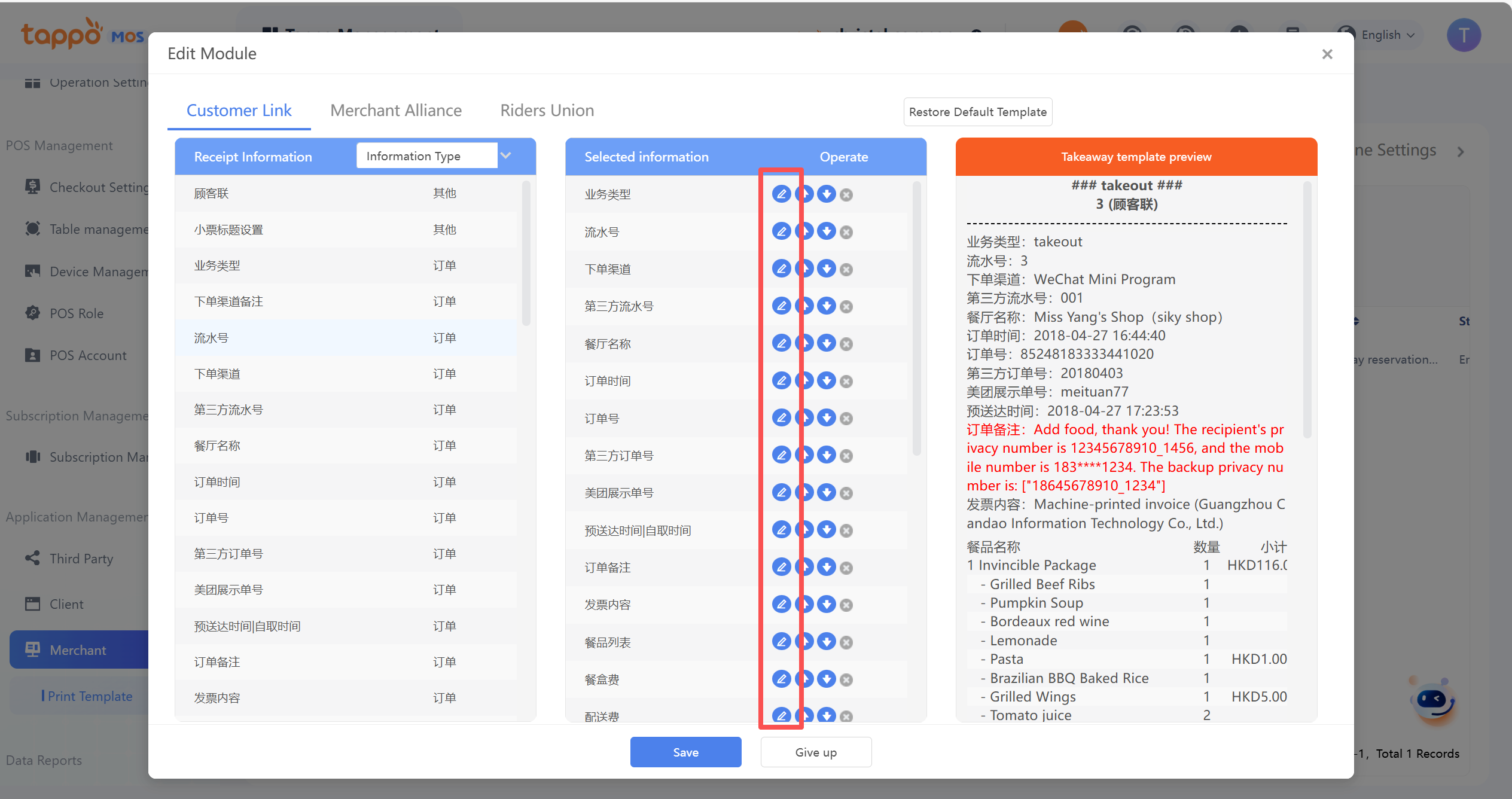
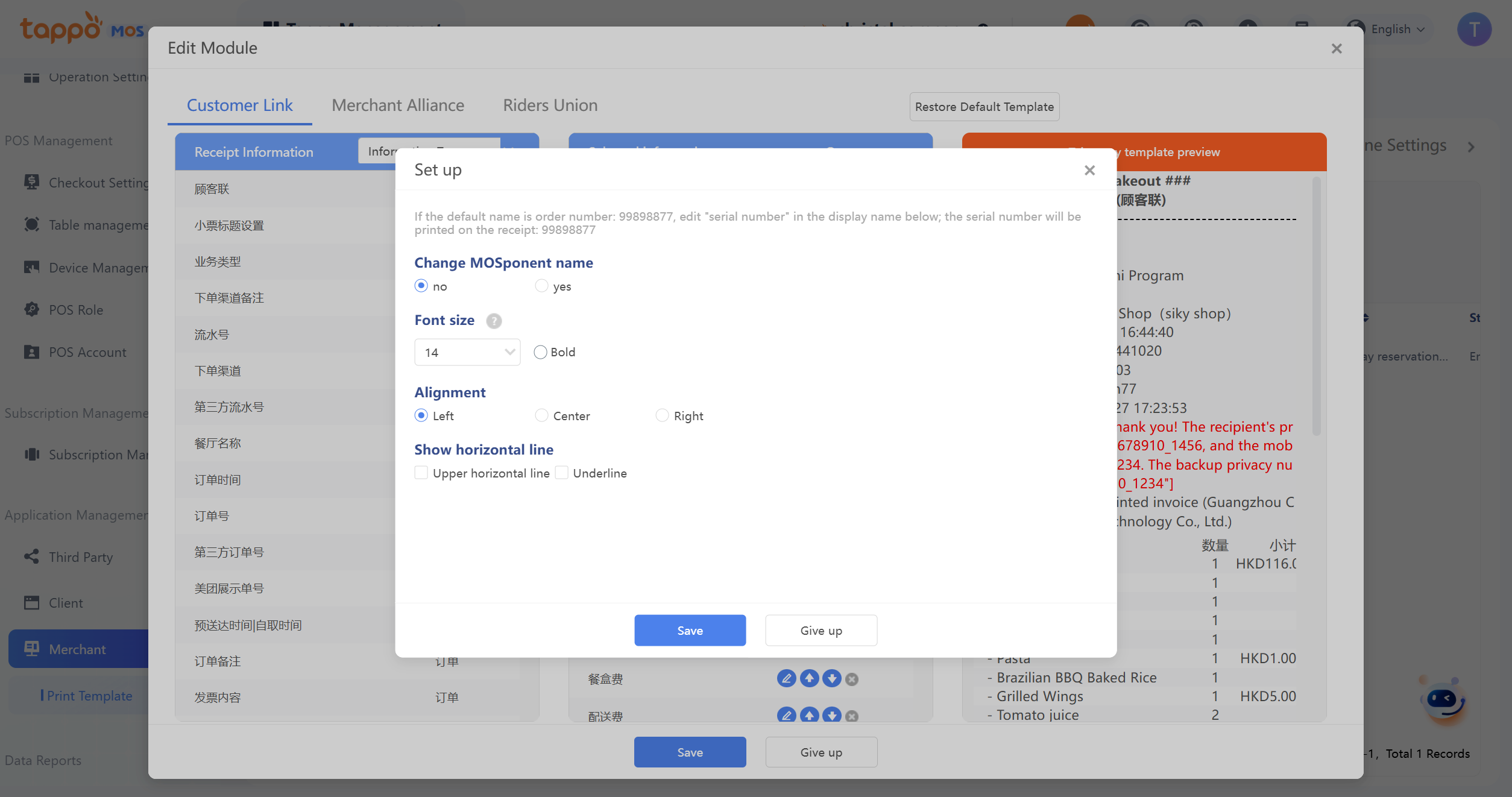
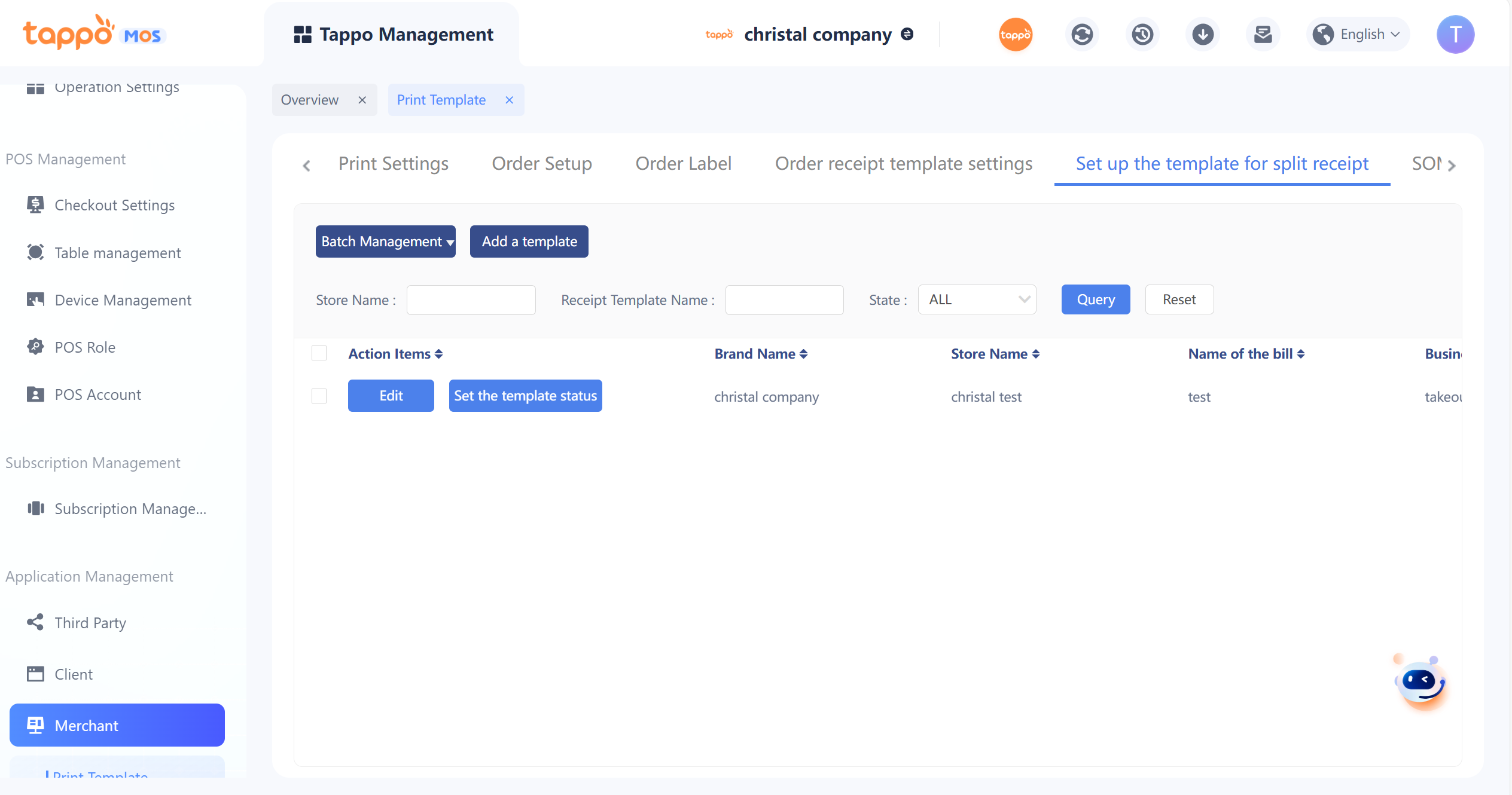
Generic selectors Exact matches only Search in title Search in content Post Type Selectors Home功能指南TAPPO管理打印模板 註冊/登入 登入 忘記密碼 註冊 概覽 訂單 訂單管理 訂單退款 關注訂單 卡券訂單 監控 監控看板 監控異常 監控通知 餐牌 餐牌管理 餐品管理 餐品設置 組織 品牌管理 門店管理 庫存管理 賬號管理 角色管理 經營設定 任務中心 原因設置 稅務管理 三方 連接管理 三方同步 三方活動 推送記錄 客戶端 應用管理 商家端 打印模板 報表 運營明細表 用戶分析表 銷售分析表 財務報表 運營分析圖 維度報表 自定義報表 POS管理 檯號管理 收銀設置 設備管理 POS賬號管理 POS角色管理 訂閱管理 訂閱管理 切換品牌 個人中心 Hamburger Toggle Menu 打印模板 打印設置 對於運營商下、品牌下、Tappo POS帳號控制商家端列印設置,若是品牌下不支援商家端設置,則品牌下Tappo POS帳號都將不可設置列印功能說明:1. 全部配置是否支援商家端設置-預設值為“支援”,可選不支持與支援,不支援情況下,全部的設置不支援商家端設置,也可支援每個設置項是否支持商家端設置,Tappo POS根據設置的帳號配置,Tappo POS端將不可自訂設置列印設置2. 重新列印-預設設置全部聯會一起重新列印,可複選(顧客聯、商家聯、騎手聯、分單小票、杯貼小票)。注意事項:若商家聯;騎手聯對應上面設置不列印,重新列印即使選擇商家聯、騎手聯,亦不會列印。3. 預約單打印設置:用於設置預約單定時列印小票4. 印表機名稱:選填,一般用於網路印表機填寫IP位址,如果是USB或者藍牙還是需要在BOMS端設置5. 印表機類型:用於區分不同印表機進行列印6. 顧客聯列印設置-默認設置列印,可選是否列印(列印、不列印)可選聯數(單聯、雙聯、三聯、四聯)。7. 列印餐品別名:默認餐單名稱,若設置餐品別名列印需在餐品設置餐品別名8. 商家聯列印設置-默認設置列印,可選是否列印(列印、不列印);可選聯數(單聯、雙聯、三聯、四聯)。9. 列印餐品別名:默認餐單名稱,若設置餐品別名列印需在餐品設置餐品別名10. 騎手聯列印設置–默認設置列印,可選是否列印(列印、不列印);可選聯數(單聯、雙聯、三聯、四聯)。11. 列印餐品別名:默認餐單名稱,若設置餐品別名列印需在餐品設置餐品別名12. 提醒小票類型設置:支援設置所有通知類型的提醒小票,若不勾選此印表機不列印13. 業務類型:用於區分該配置的印表機列印那種業務類型的訂單14. 下單渠道:用於區分該配置的印表機列印那種渠道的訂單15. 分單標籤:用於區分分單的兩種模式與列印的標籤 訂單設置 主要用途:用於商家統一對Tappo POS中的訂單設置進行管理,可設置全部品牌和指定帳號進行區分管理點擊【添加設置】,可選擇指定品牌,指定帳號1. 設置商家端支援訂單完成提醒設置:用於設置BOMS端設置訂單完成是否需要二次確認 分單標籤設置主要用途:商家對餐品有不同製作餐部分別列印的需要時,可先設置分單標籤名稱及配置對應餐品,設置完畢後,可在Tappo POS-打印機管理選擇不同印表機設置不同的分單標籤。達到根據實際需要,不同餐品不同地方列印。 1. 批量管理-只用於批量停用或啟用。停用後,分單標籤配置在列印上亦不會生效。2. 設置標籤狀態-用於對單條標籤記錄進行停用或啟用。停用後,分單標籤配置在列印上亦不會生效。3. 添加/編輯標籤-可點擊【添加標籤】或【編輯】進行添加或編輯。 1. 分單標籤名稱-必填,因在這裡配置後,還需在Tappo POS配置,建議名稱可錄入容易區分的名稱,如:水吧、小炒、冷加工等名稱。編輯時名稱可修改2. 選擇品牌-必選,品牌為單選,若運營下有多個品牌,需要分別新增分單標籤,以便日後方便清晰維護。編輯時不可修改品牌3. 選擇餐品-點擊【添加餐品】,進入綁定餐品頁,餐品只顯示單品。根據實際需要,根據模糊搜索,在全選當前頁餐品;或單個餐品選擇,左邊選擇後,右邊會顯示已選餐品,代表此分單標籤下,餐品已添加,確認無誤後,點擊“保存”,回到添加標籤管理頁,再次保存,代表添加成功。編輯時可修改餐品。 小票模板設置主要用途:商家對某品牌下默認小票模版不滿足時,可添加小票模版進行自訂設置。 1. 批量管理-只用於批量停用或啟用。停用後,小票模版等於不生效,使用列印模版。2. 設置標籤狀態-用於對單條模版記錄進行停用或啟用。停用後,小票模版等於不生效,使用列印模版。3. 添加/編輯標籤-可點擊【添加模板】或【編輯】進行添加或編輯。編輯時直接進行小票模版進行編輯小票模版名稱-必填,根據需要自訂名稱。4. 門店多選,若品牌門店需要相同可留空,若需要不同需要分開添加 進入小票模版-小票模版業務類型,無論商家是否有外賣、堂食、自取業務,創建時均默認提供,若商家沒有對應業務類型,可忽略不設置,不影響正常使用。 點擊【確認全部恢復默認模板】後有二次確認頁面,確認後,全部小票模版會恢復默認模版,放棄代表放棄恢復,保留自訂模版。編輯模組-點擊對應業務類型模版後,進入小票自訂小票模版。編輯模組下方-可選擇不同聯分別進行自訂設置(顧客聯、商家聯、騎手聯) 選擇對應聯資料後,看見三組原件資訊(小票資訊、已選資訊、模版預覽)小票資訊-可根據實際需要選擇,點擊對應原件名稱後,會顯示在已選資訊最下方,代表此原件已添加成功。 已選資訊-代表需要列印原件已添加至模版中,然後可根據實際情況進行編輯【編輯】代表對選擇的原件進行編輯,更改成功後保存即可。不同的元件裡面可設置的項不同,如訂單號、協力廠商訂單號、二維碼、承擔金額可配置不同的類型用於列印。 【↑】【↓】代表移動當前元件位置,每點擊一次,在原位置向上或向下移動。編輯完成後,可在模組預覽查看效果。編輯小票模版的保存-點擊後當表當前業務類型當前選擇聯自訂保存成功,保存成功後,會回到小票模版清單頁,若需要繼續編輯其他業務類型或其他聯,可點擊編輯繼續操作,放棄-代表放棄本次操作 分單小票模板設置 用途:用於Tappo POS列印自訂分單小票,分單小票列印元件與訂單小票元件一致。 Help us give you a better customer experience. Send