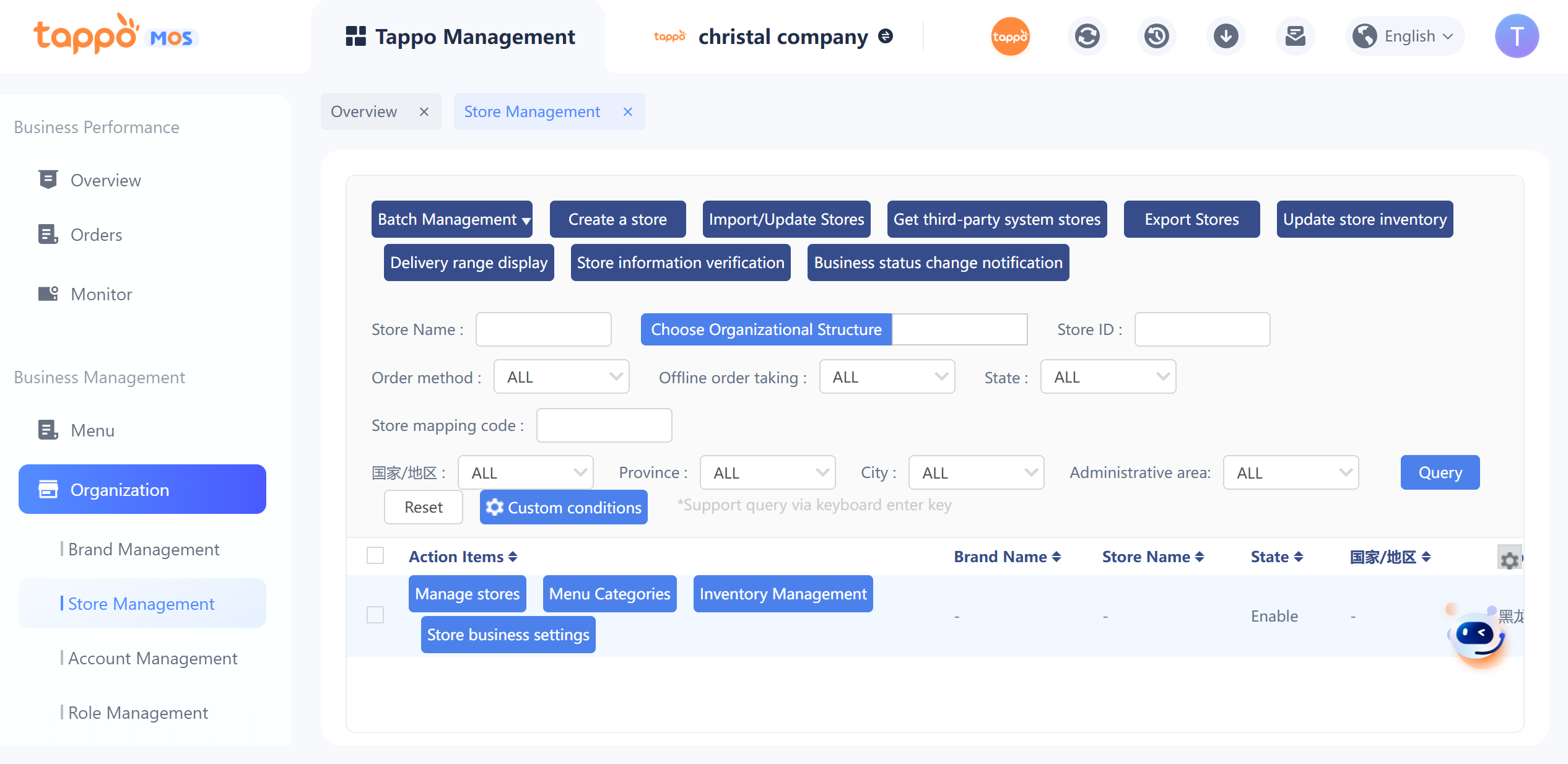
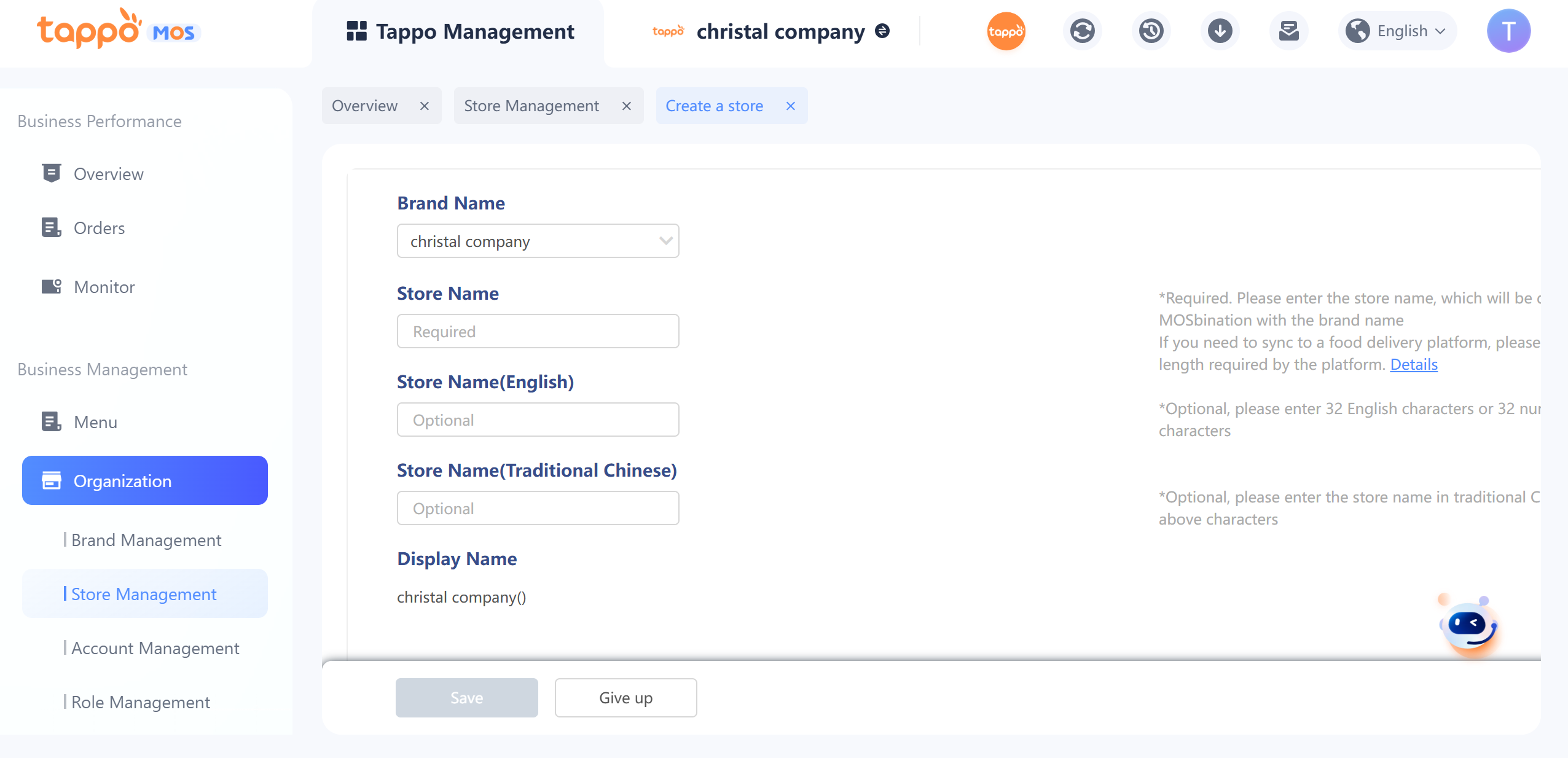
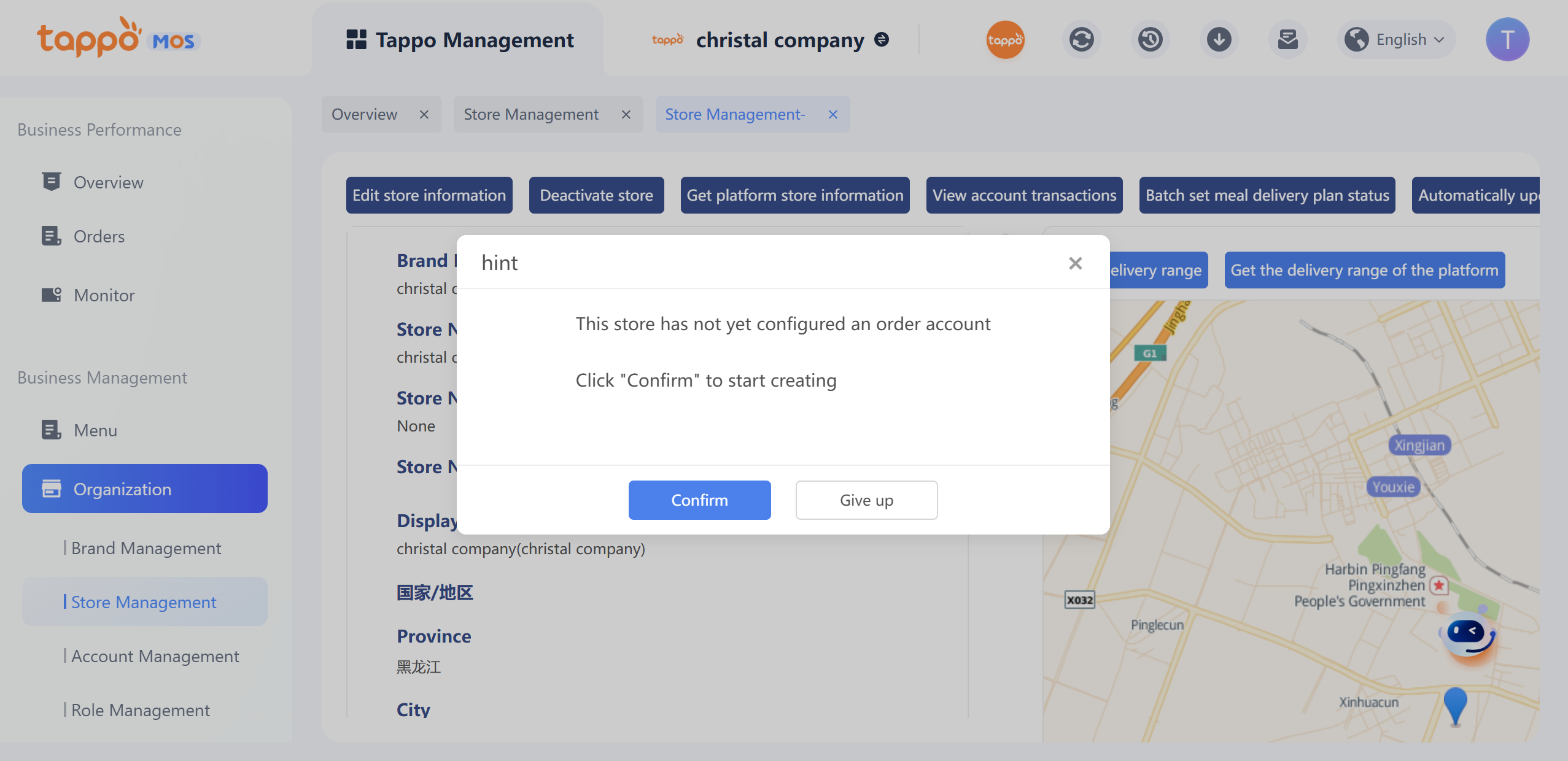
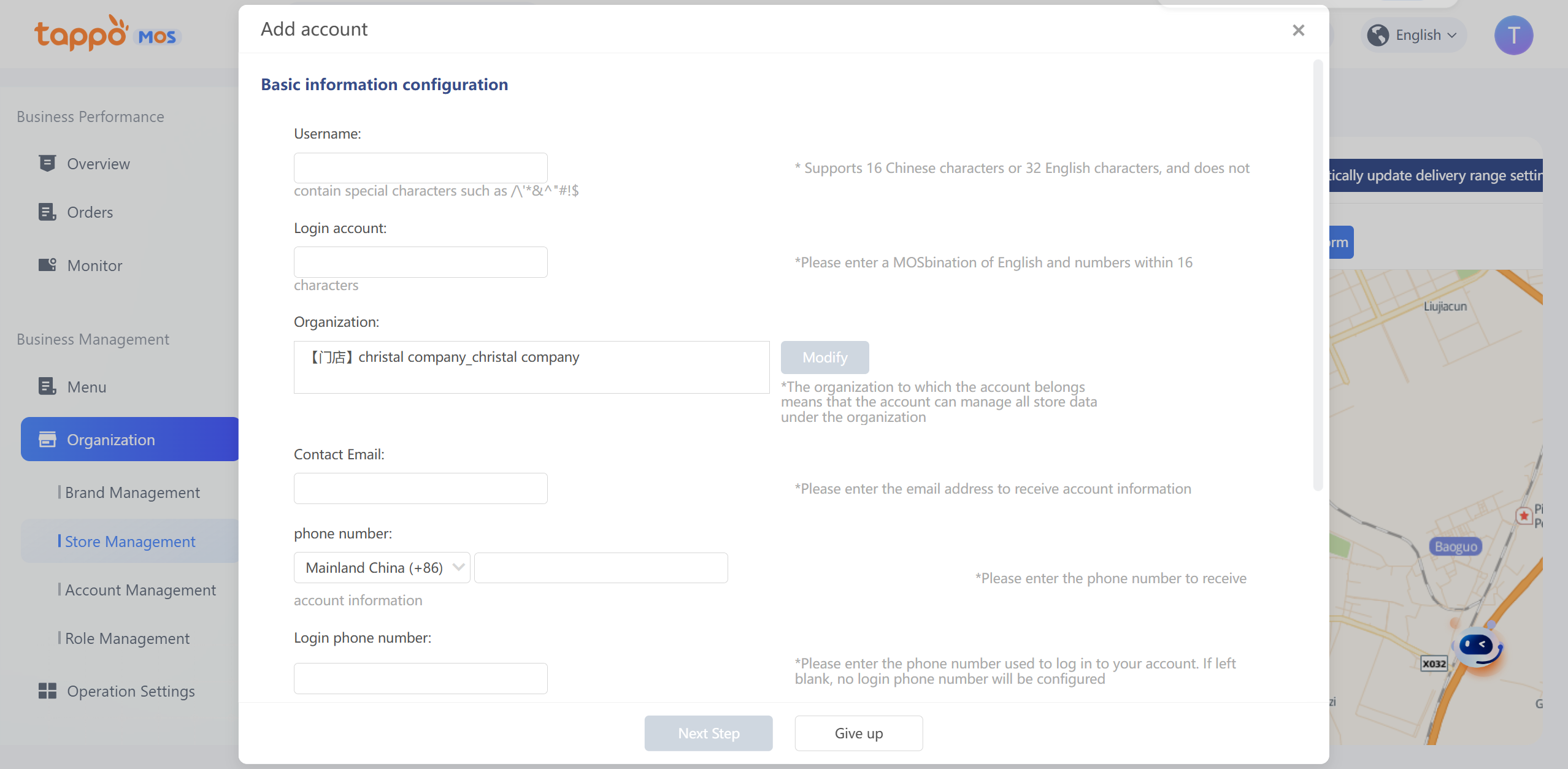
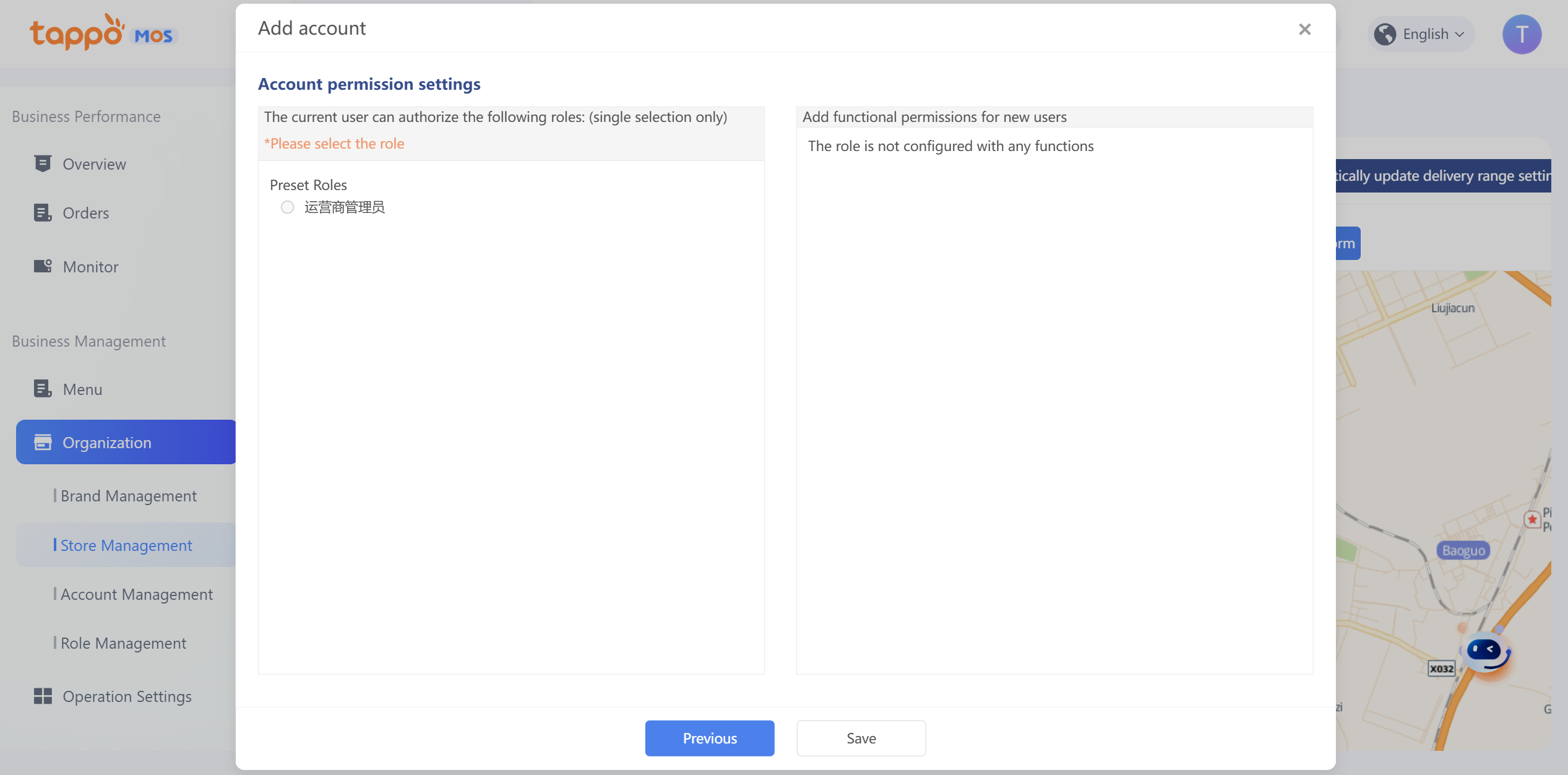
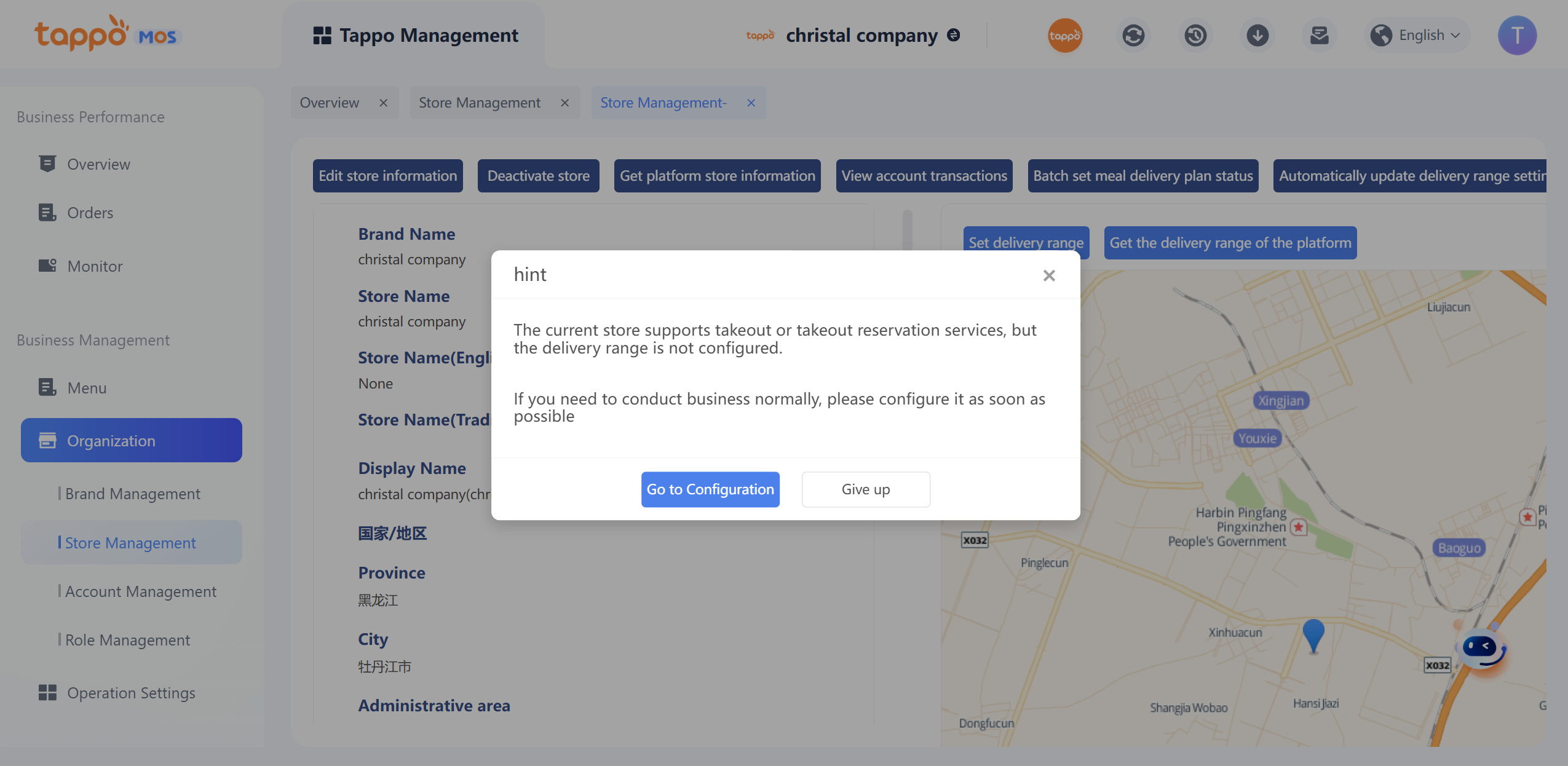
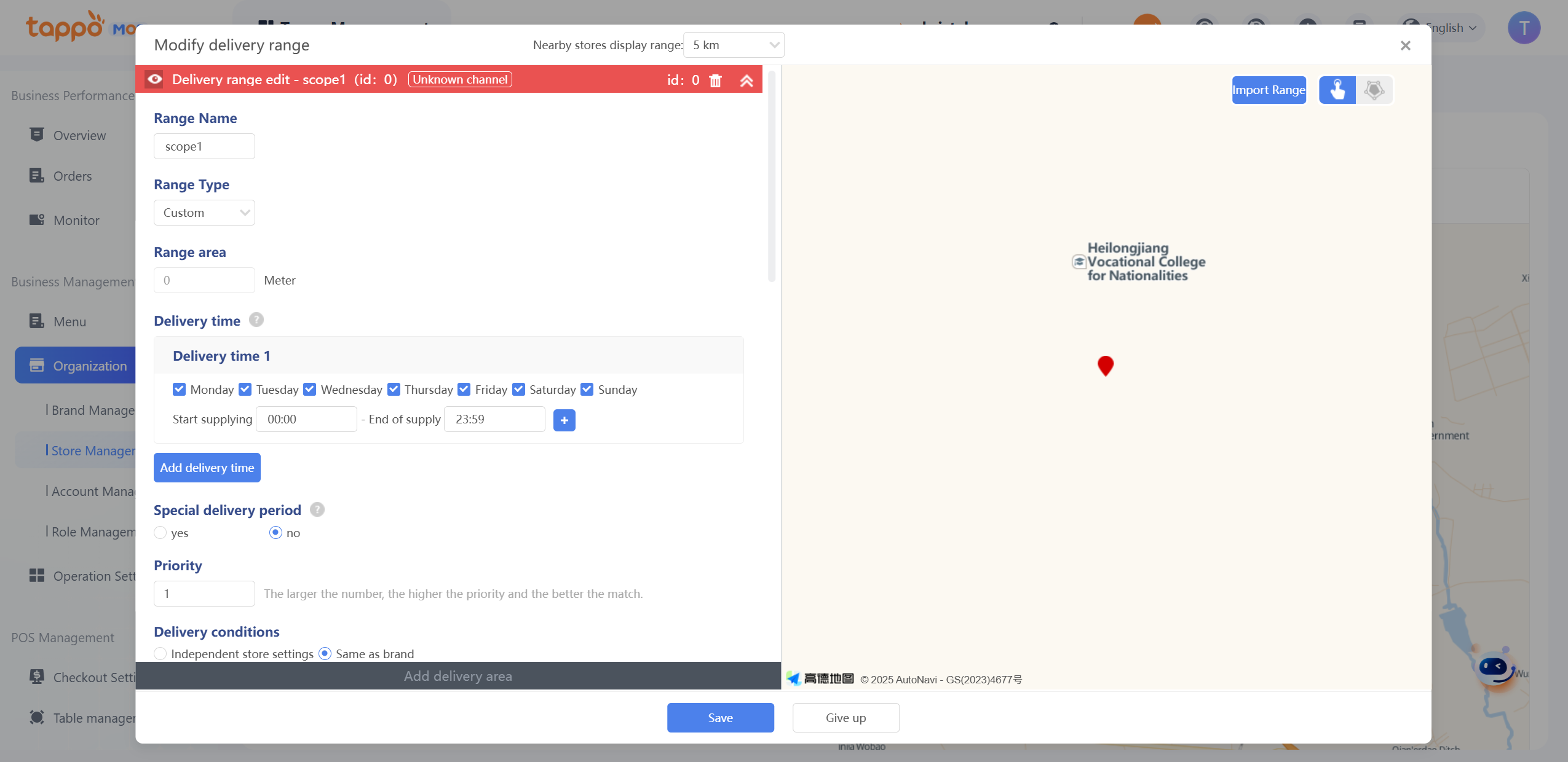
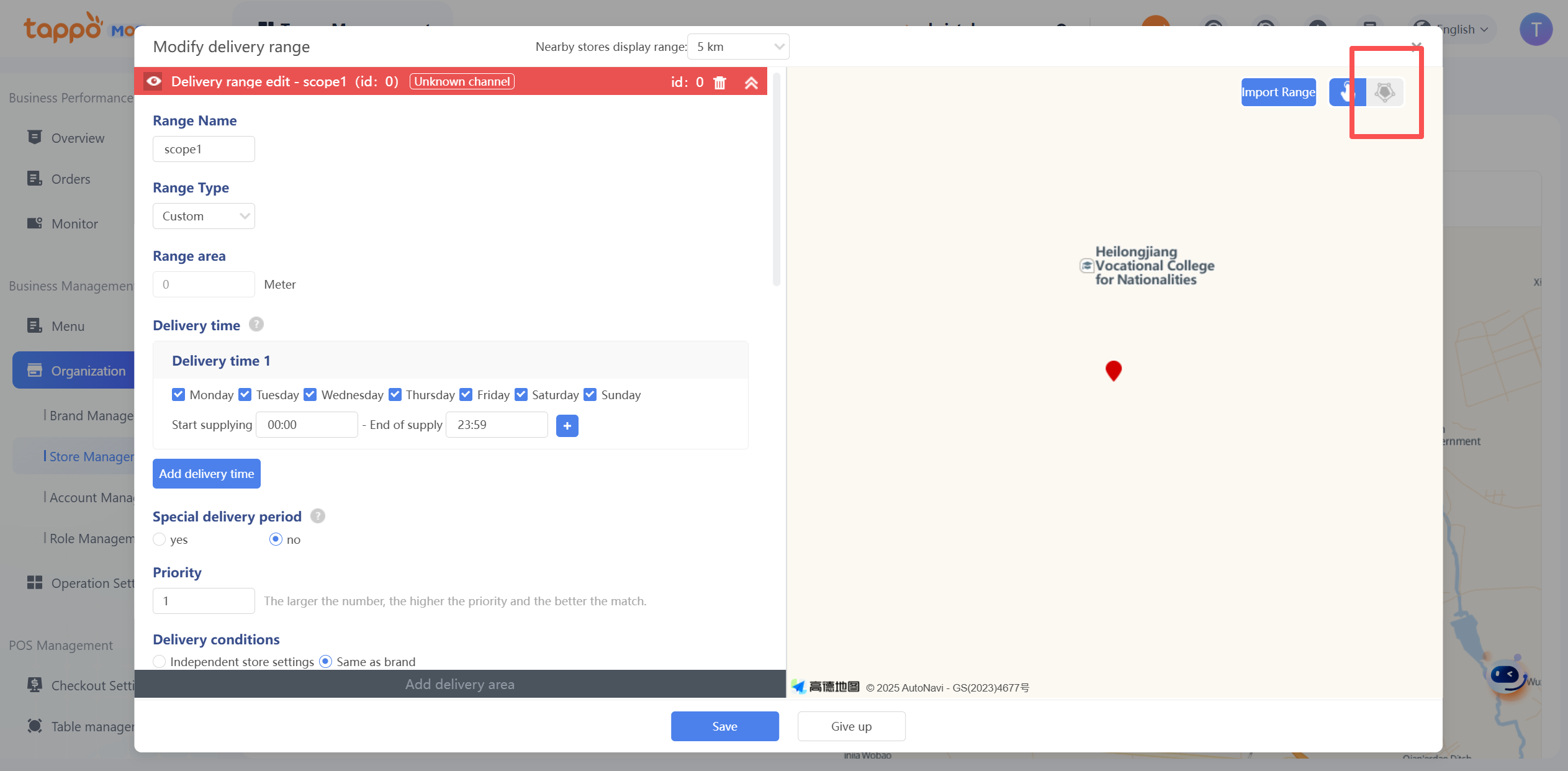
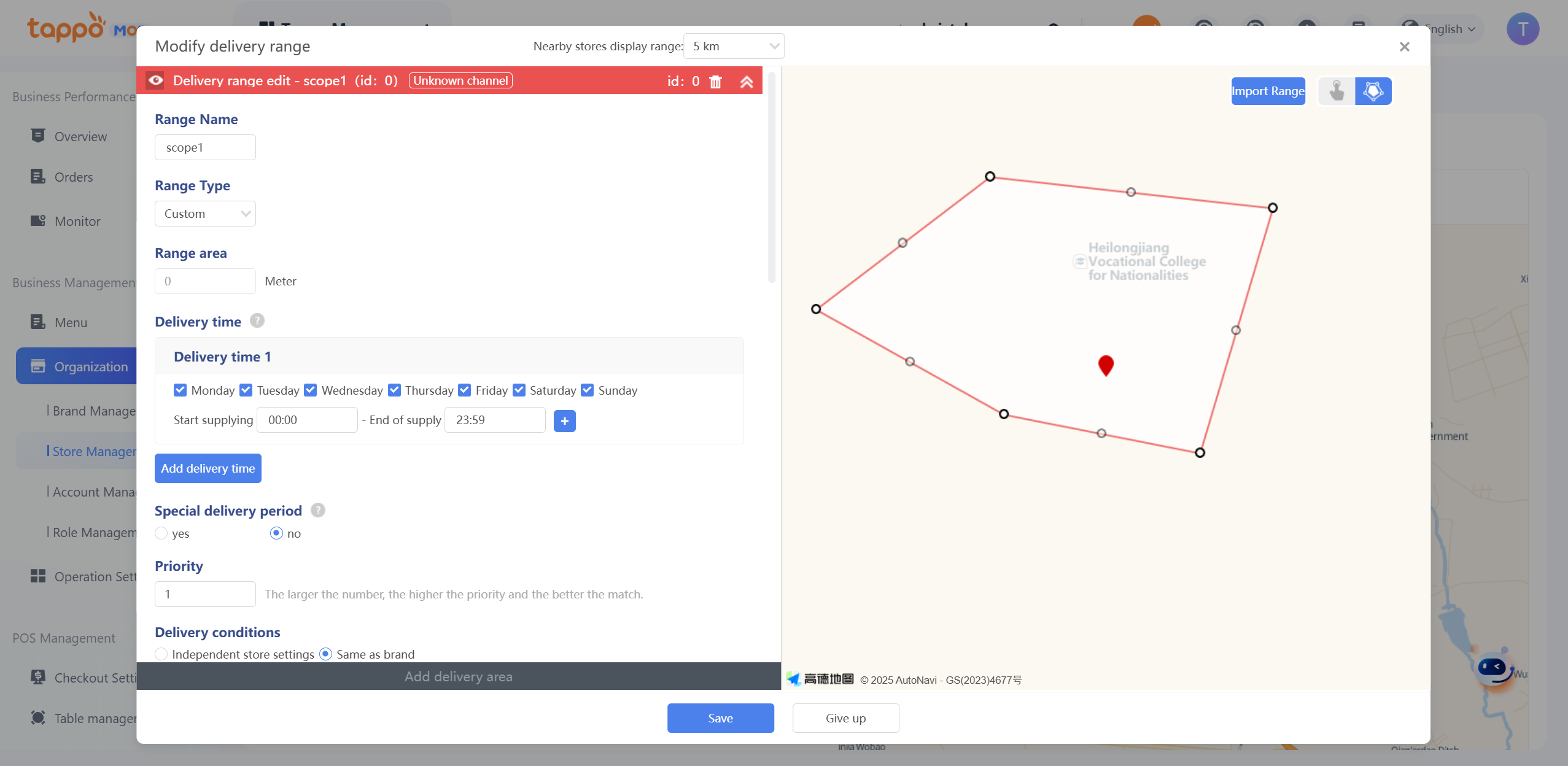
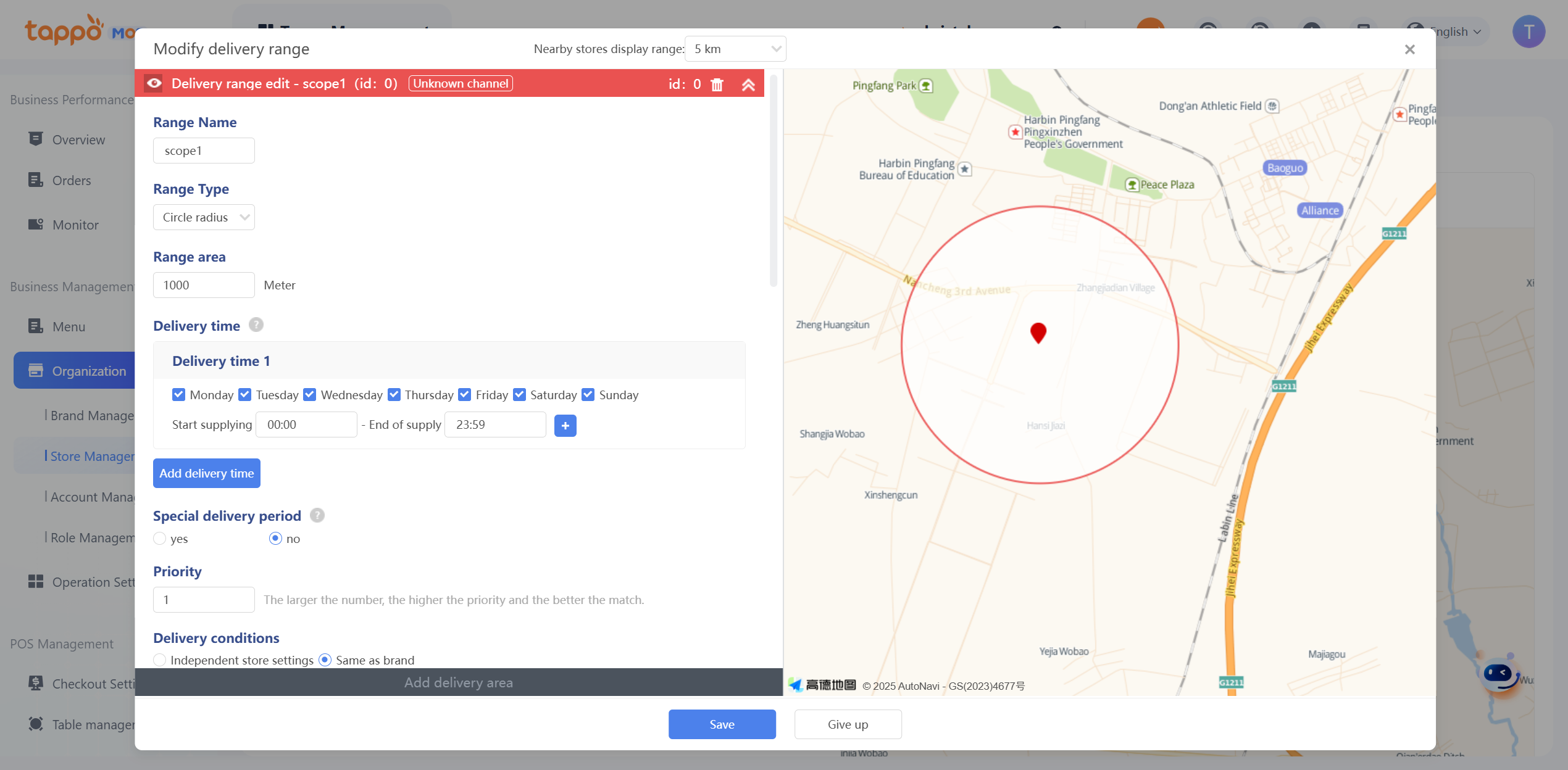
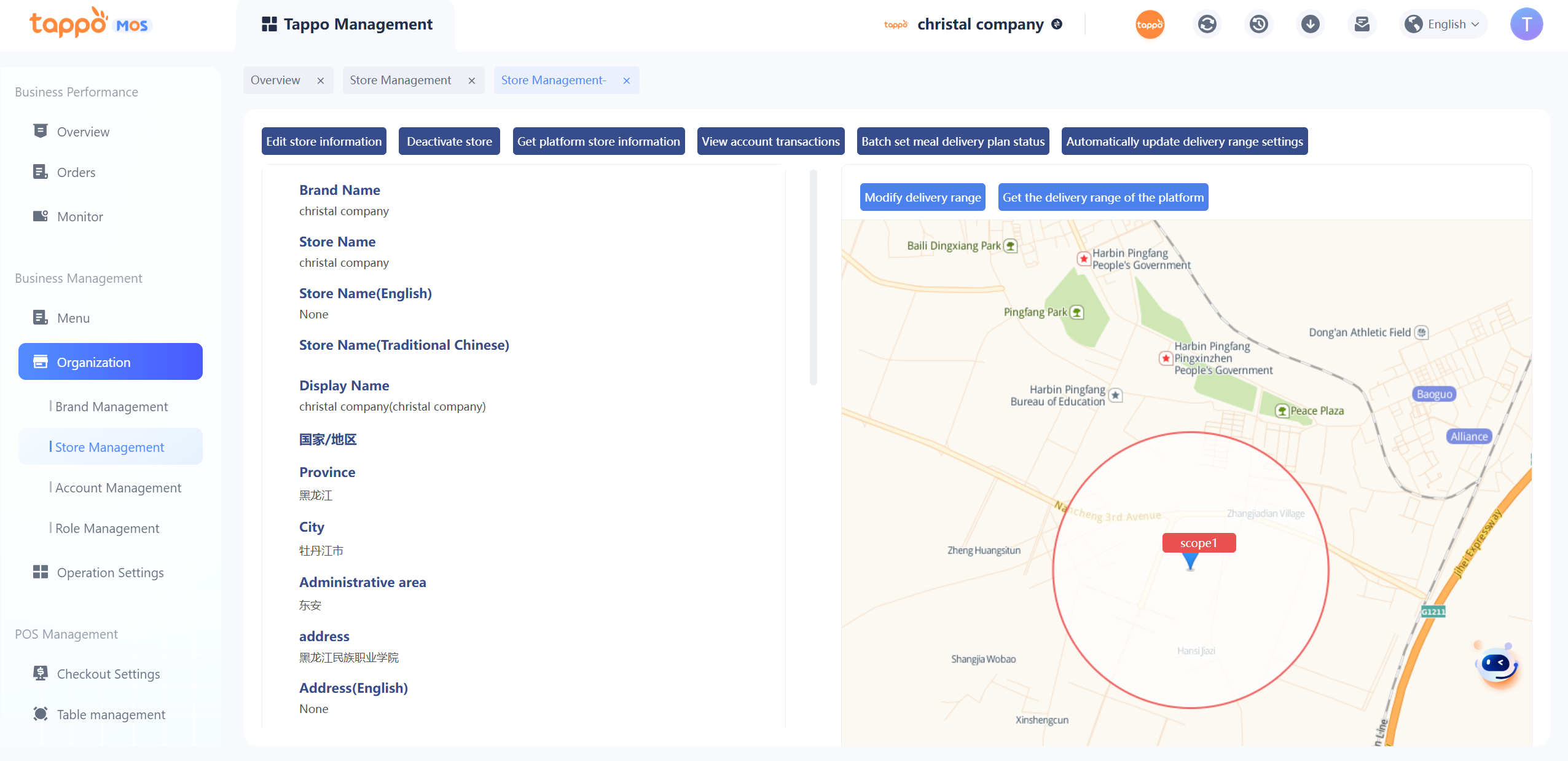
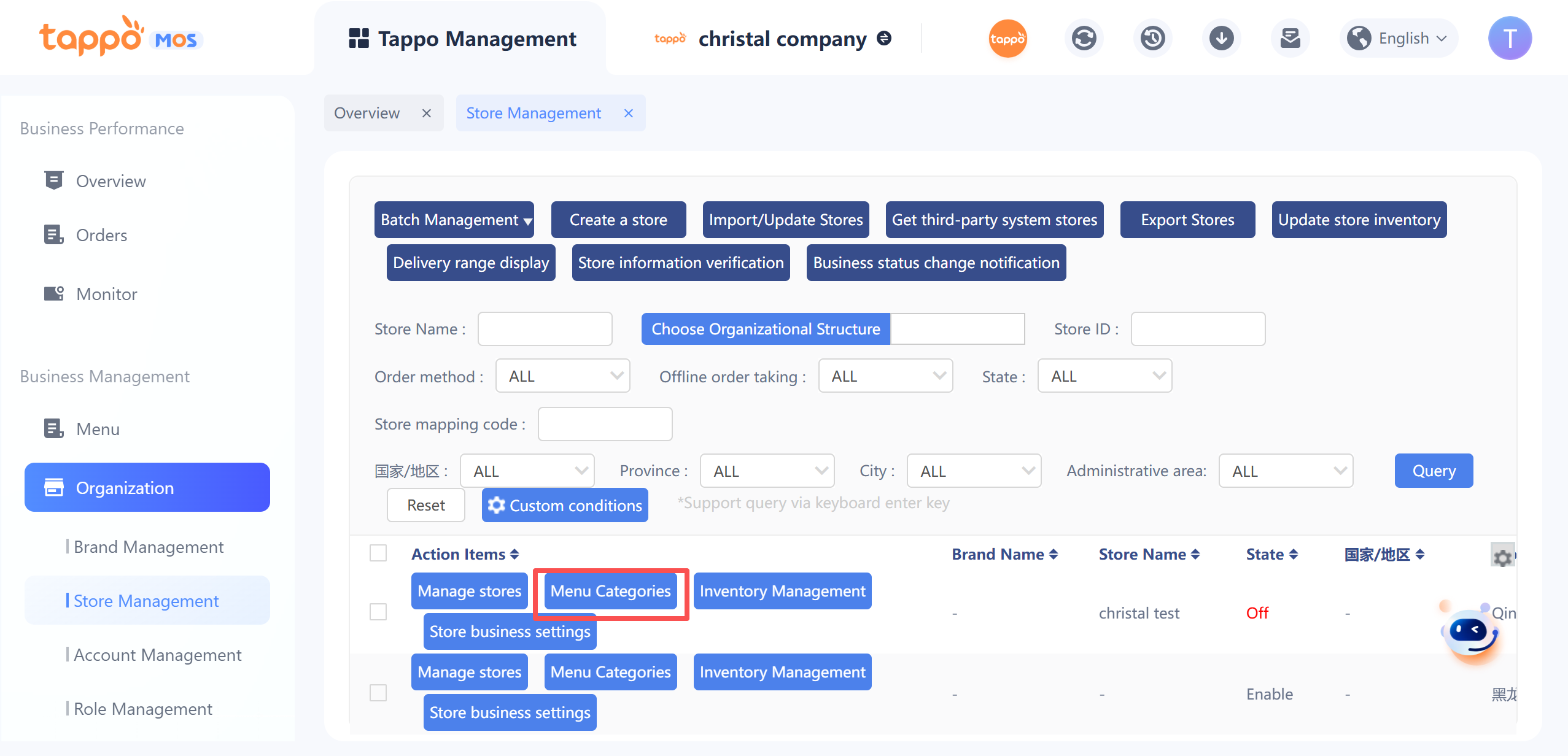
Generic selectors Exact matches only Search in title Search in content Post Type Selectors Home功能指南TAPPO管理門店管理 註冊/登入 登入 忘記密碼 註冊 概覽 訂單 訂單管理 訂單退款 關注訂單 卡券訂單 監控 監控看板 監控異常 監控通知 餐牌 餐牌管理 餐品管理 餐品設置 組織 品牌管理 門店管理 庫存管理 賬號管理 角色管理 經營設定 任務中心 原因設置 稅務管理 三方 連接管理 三方同步 三方活動 推送記錄 客戶端 應用管理 商家端 打印模板 報表 運營明細表 用戶分析表 銷售分析表 財務報表 運營分析圖 維度報表 自定義報表 POS管理 檯號管理 收銀設置 設備管理 POS賬號管理 POS角色管理 訂閱管理 訂閱管理 切換品牌 個人中心 Hamburger Toggle Menu 門店管理 顯示品牌下所有品牌的所有門店,可對門店進行資訊編輯、查看餐單、庫存管理等操作。 創建門店 在門店列表中點擊【創建門店】,打開創建門店頁面。1. 品牌名稱:選擇門店所屬品牌2. 門店名稱:輸入該門店名稱,門店名稱將和品牌名稱組合顯示給顧客查看(例:XXX品牌(XXX門店)),顯示於自營渠道和對接的外賣平臺。當已對接外賣平臺後二次進行編輯時,百度平臺會因門店名稱的改變而觸發審核,審核期間門店會下架,待協力廠商審核完畢並通過才會上架;更改後需進入協力廠商管理-外賣平臺同步管理中同步門店資訊,將更改完的門店名稱同步至對接的外賣平臺。3. 省份、城市、行政區域:選擇當前門店所在城市和區域4. 地址:輸入門店所在地址並點選確認位址定位門店所在座標。客戶可在自營渠道和所對接的外賣平臺可根據您所輸入的門店位置匹配門店和查看您門店的所在位置。當已對接外賣平臺後二次進行編輯時,百度平臺會因門店名稱的改變而觸發審核,審核期間門店會下架,待協力廠商審核完畢並通過才會上架,支持通過輸入經緯度確定門店位址,若修改門店位址經緯度與移動圖示,提示與原位址不一致的情況,提示是否修改。5. 電話:門店電話,顯示於自營渠道,可錄入多個電話。6. 客服電話:顯示於外賣平臺;如留空,同步時會讀品牌資訊中的客服電話。7. 郵箱:如有多個郵箱,請用”,”隔開。8. 門店公告:顯示於自營渠道和已對接的外賣平臺。若留空,同步時將讀取品牌資訊中的品牌公告。9. 業務設置:當門店的業務設置與品牌不一致時,可以單獨一間門店進行配置,門店業務設置操作與品牌設置一樣。10. 門店標籤:可填寫識別門店的標籤,最多支援三個自訂標籤,在填寫後可在門店查看清單中設置顯示該欄位。填寫該欄位後,將用於報表統計。11. 定時同步範圍至外賣平臺:支援,則系統會根據門店範圍的配送時間,每5分鐘定時同步僅當前時刻內的範圍資料至外賣平臺創建門店後,預設為停用狀態。 設置門店Tappo POS帳號 在門店列表中點擊【管理門店】進入查看門店頁面。當門店設置了Tappo POS接單,且未設置接單帳號時,系統會提示創建Tappo POS接單帳號。點擊確定跳轉至創建彈框。 操作步驟:• 輸入用戶名稱、登錄帳號• 所屬組織預設為該門店組織,無法修改• 輸入聯繫郵箱,帳號密碼將會發送到該郵箱• Tappo POS支持:默認選擇具備Tappo POS接單功能。同時該帳號可登錄Tappo POS。 • 設置帳號許可權:預設為系統預設角色“門店管理員”。或選擇自訂角色。• 點擊保存,完成Tappo POS接單帳號創建。該帳號可登錄MOS端。 編輯送餐範圍 當門店業務類型支援“外賣”或“外賣預約”時,進入管理門店頁面時將提示創建送餐範圍。若已配置送餐範圍,可通過管理門店頁面右側查看並編輯送餐範圍。 操作步驟:• 輸入範圍名稱:系統會自帶範圍名稱,可編輯修改。• 選擇範圍類型:可選擇自訂/圓半徑/全城送。 自訂範圍:點擊地圖右上角圖標,在地圖中繪製封閉範圍,按兩下完成繪製,如下圖所示 圓半徑:輸入範圍半徑,系統以門店為圓心自動繪製圓範圍,如下圖所示。 不同送餐範圍有不同的顏色標識。• 配送時間:設置該範圍的配送時間。不同範圍可設置不同配送時間,支援設置多段時間。• 優先順序:用於自營渠道未定位時配送費顯示優先順序。• 起送條件、配送費:默認與品牌一致,可獨立設置點擊保存後,門店送餐範圍立即生效與自營渠道,在管理門店頁面可查看範圍資訊,如下圖所示。若需要同步至外賣平臺,需到協力廠商管理-外賣平臺同步管理中同步門店送餐範圍。 查看門店餐單分類 在門店清單頁面,點擊門店【餐單分類】按鈕,打開餐單清單,第一個選中項即為該門店所屬餐單分類,如下圖所示。 Help us give you a better customer experience. Send