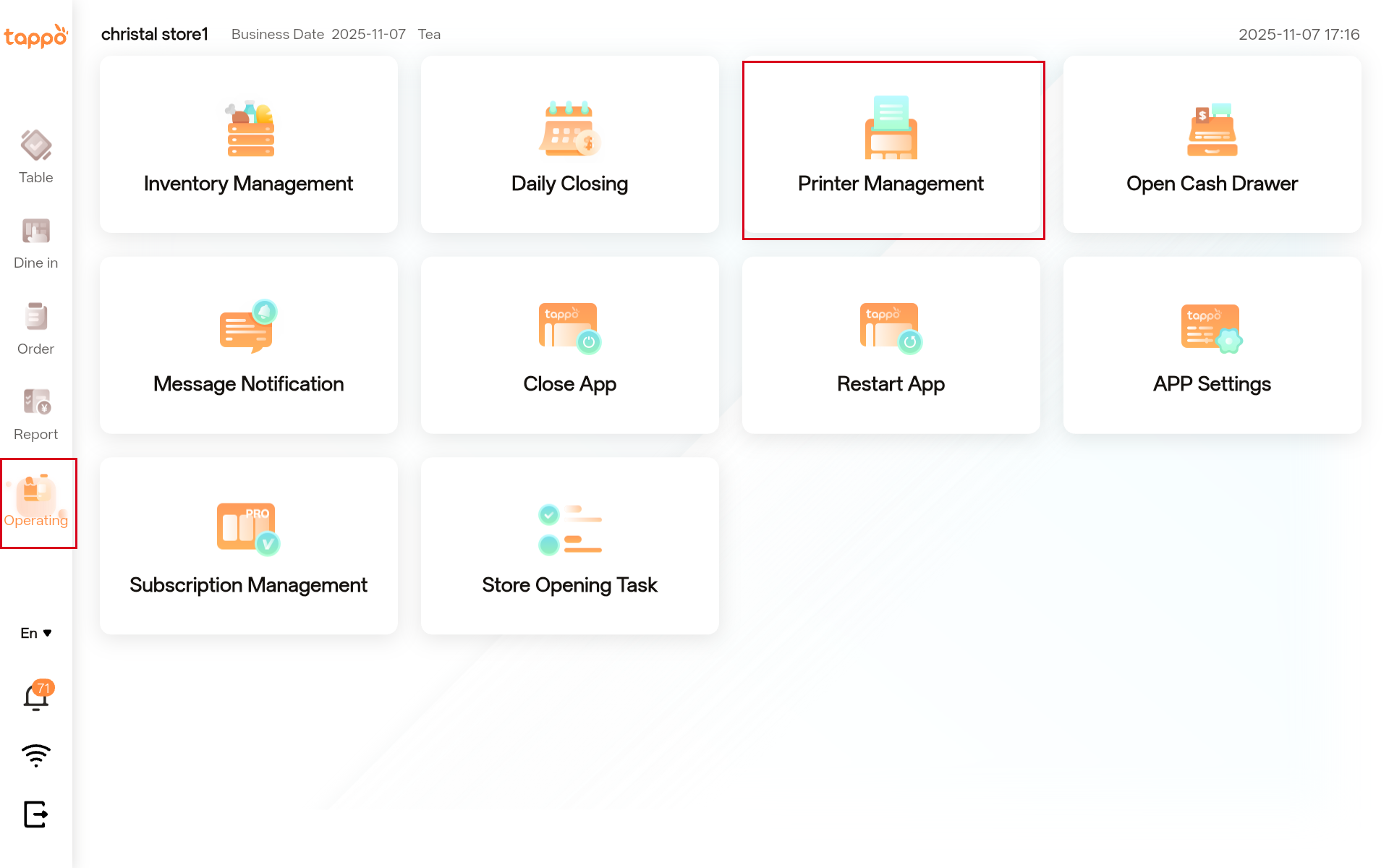
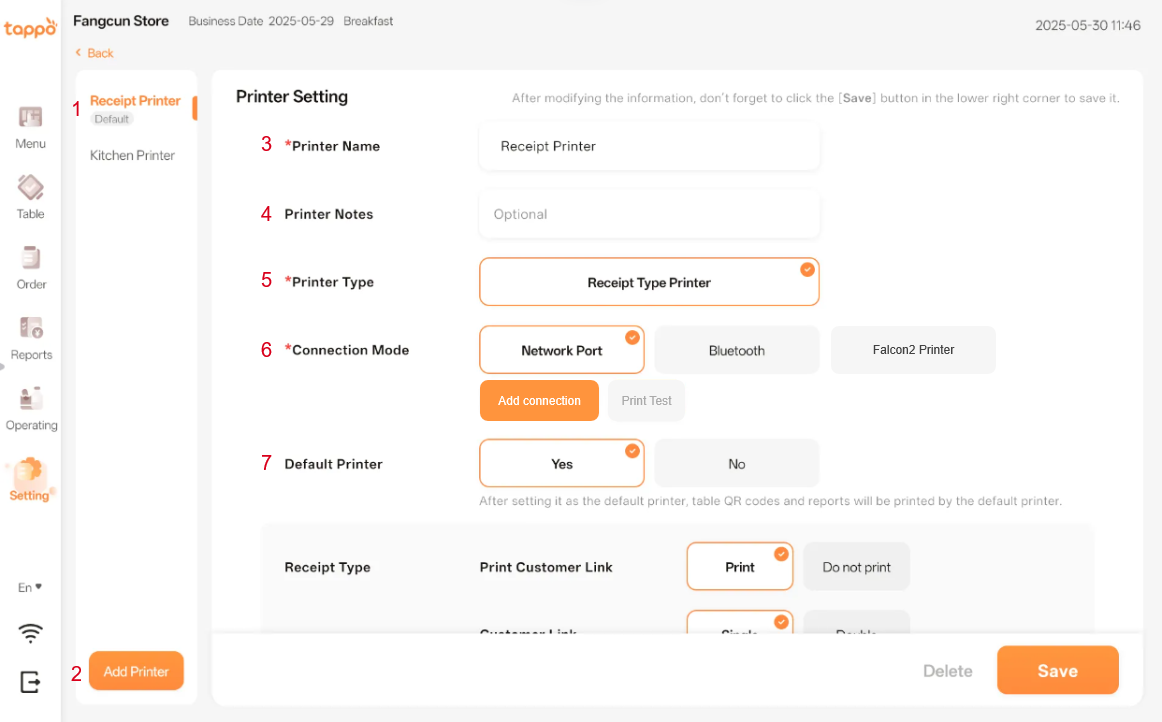
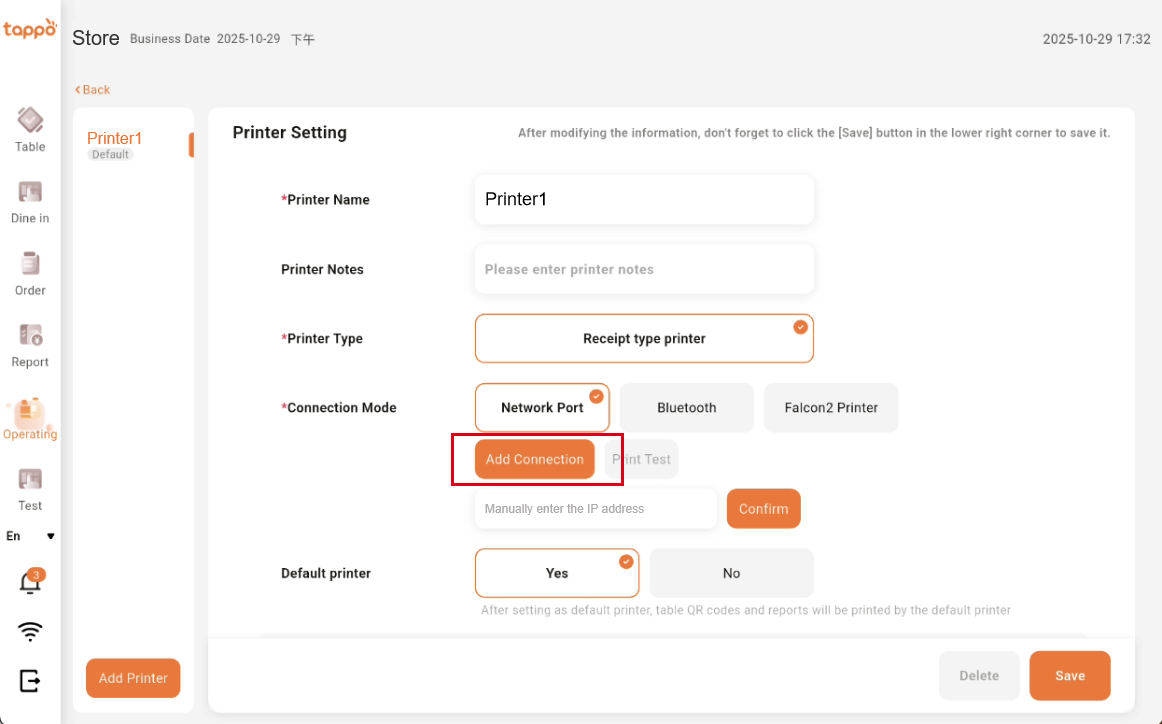
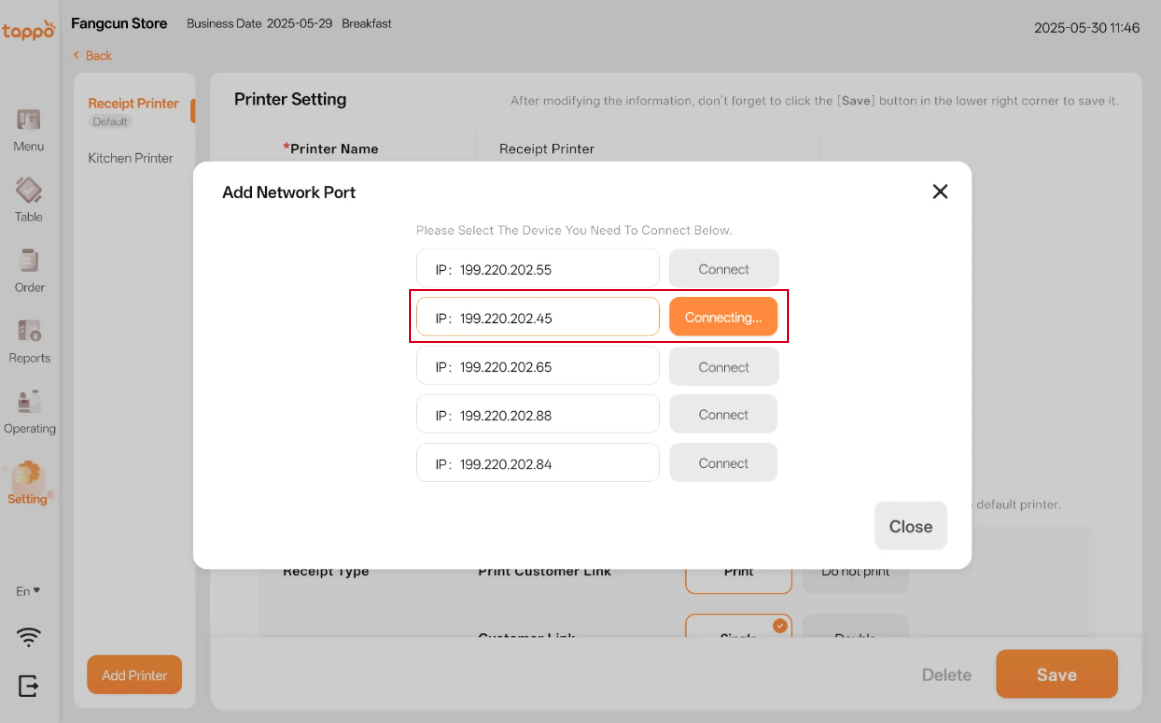
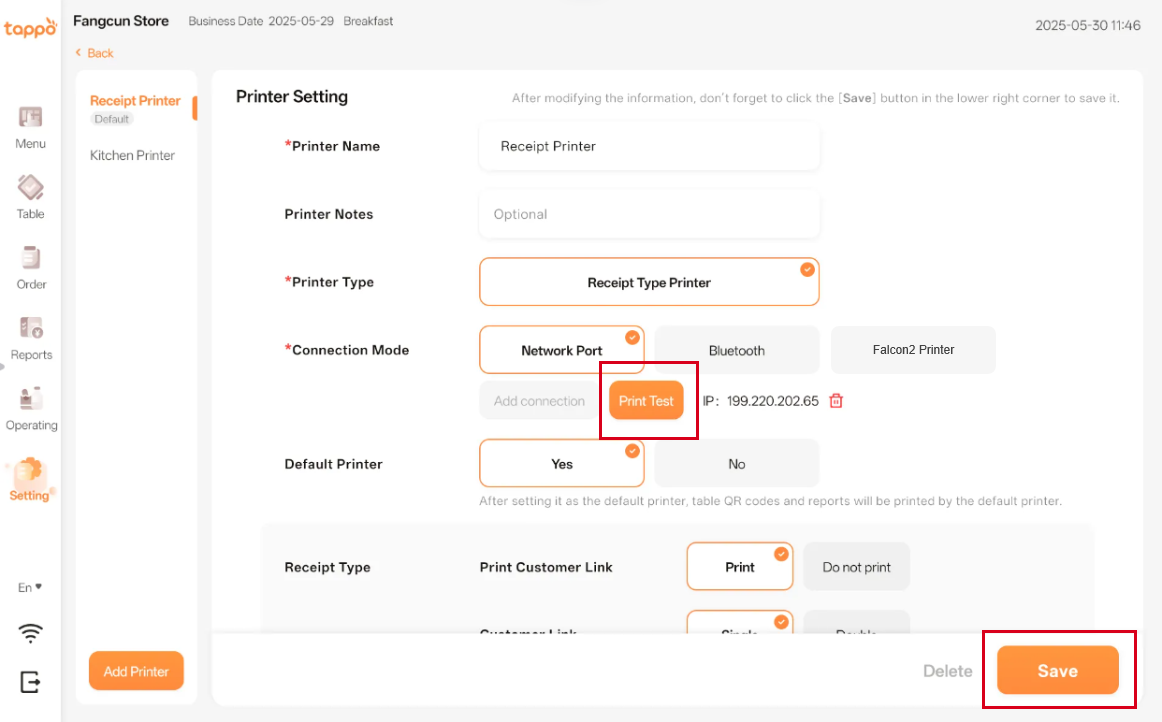
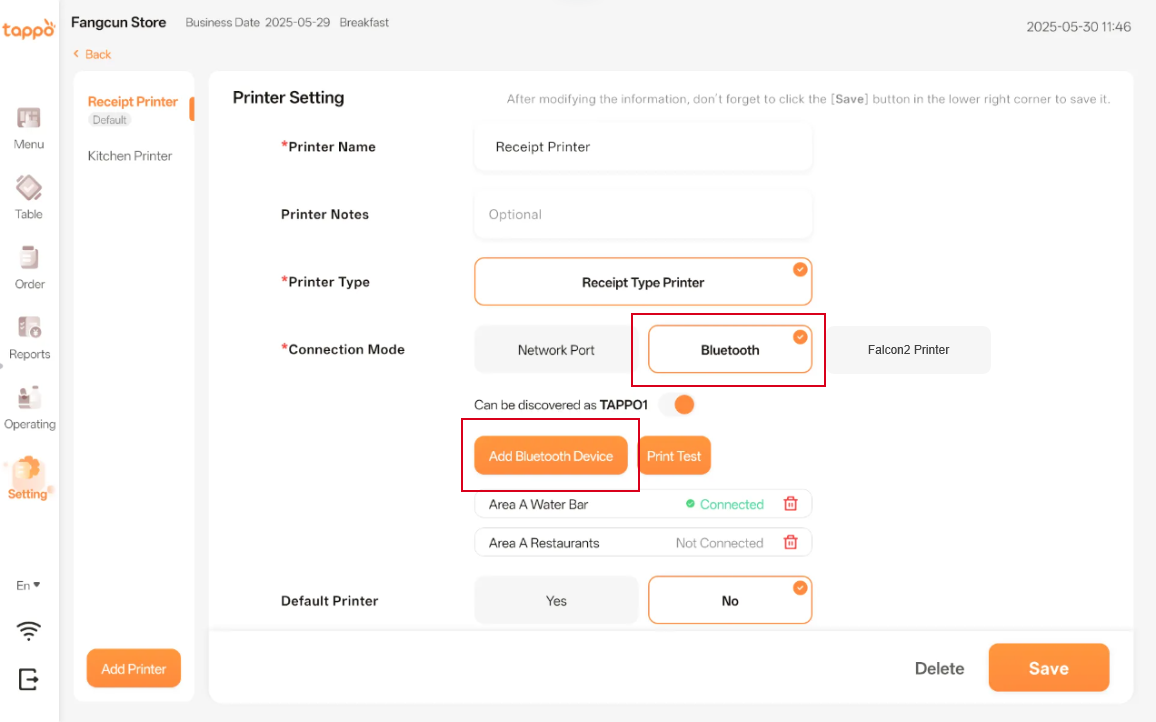
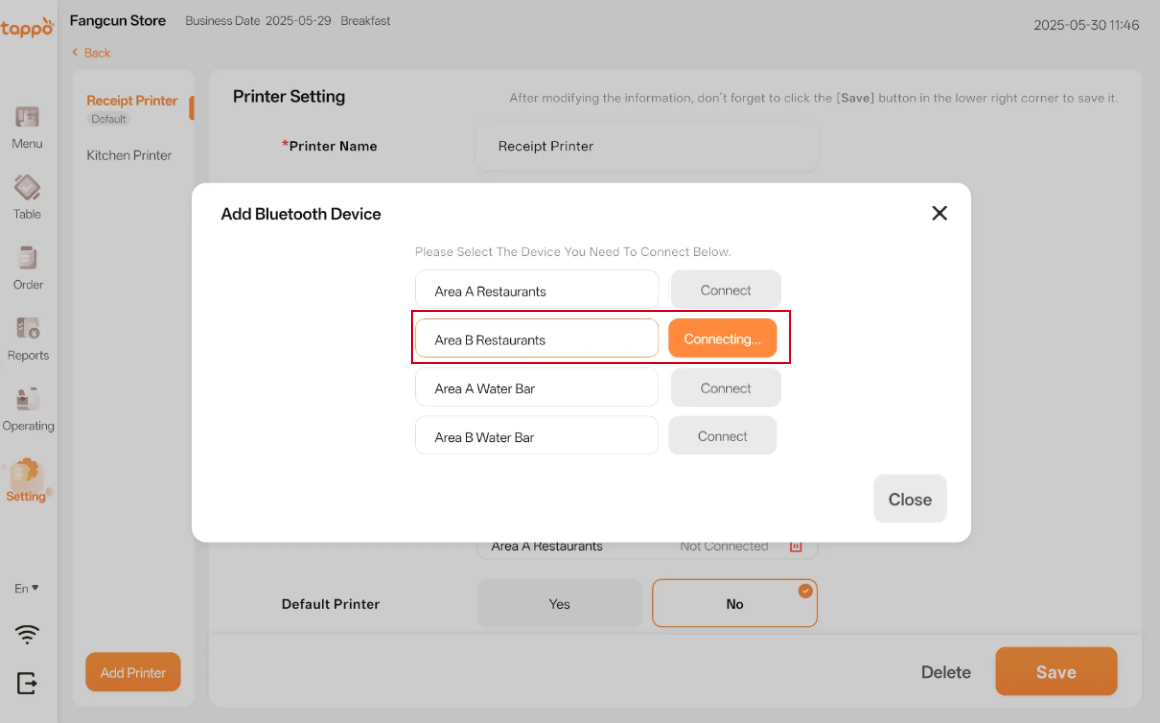
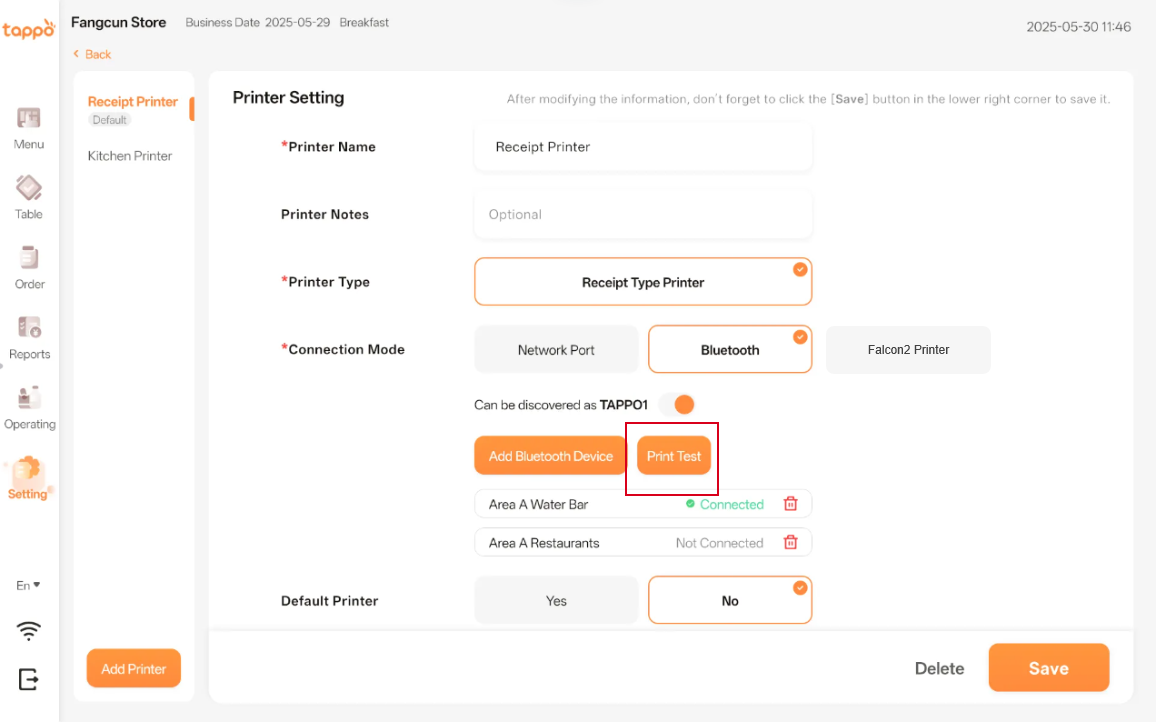
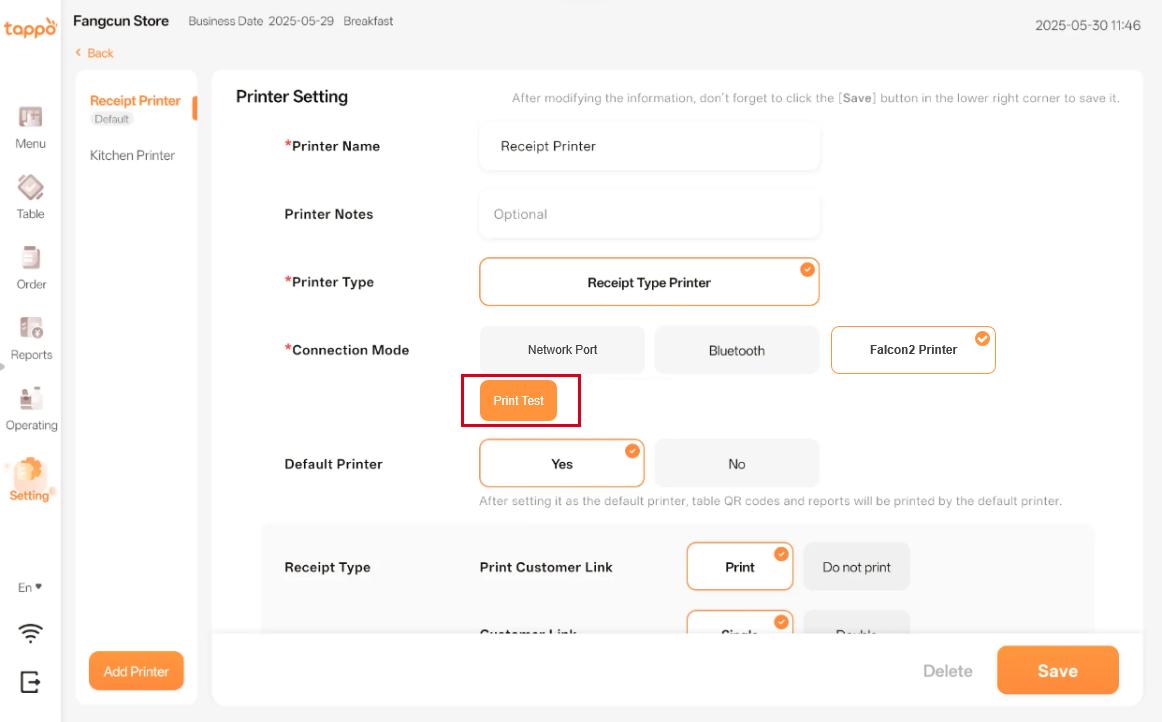
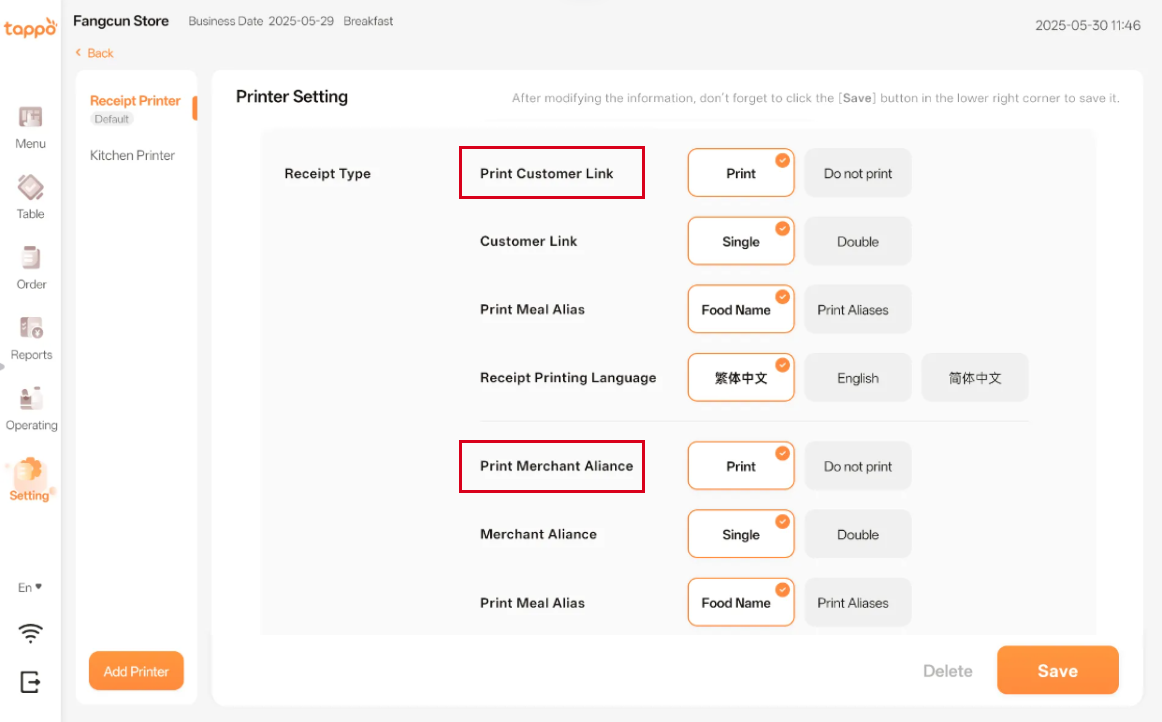
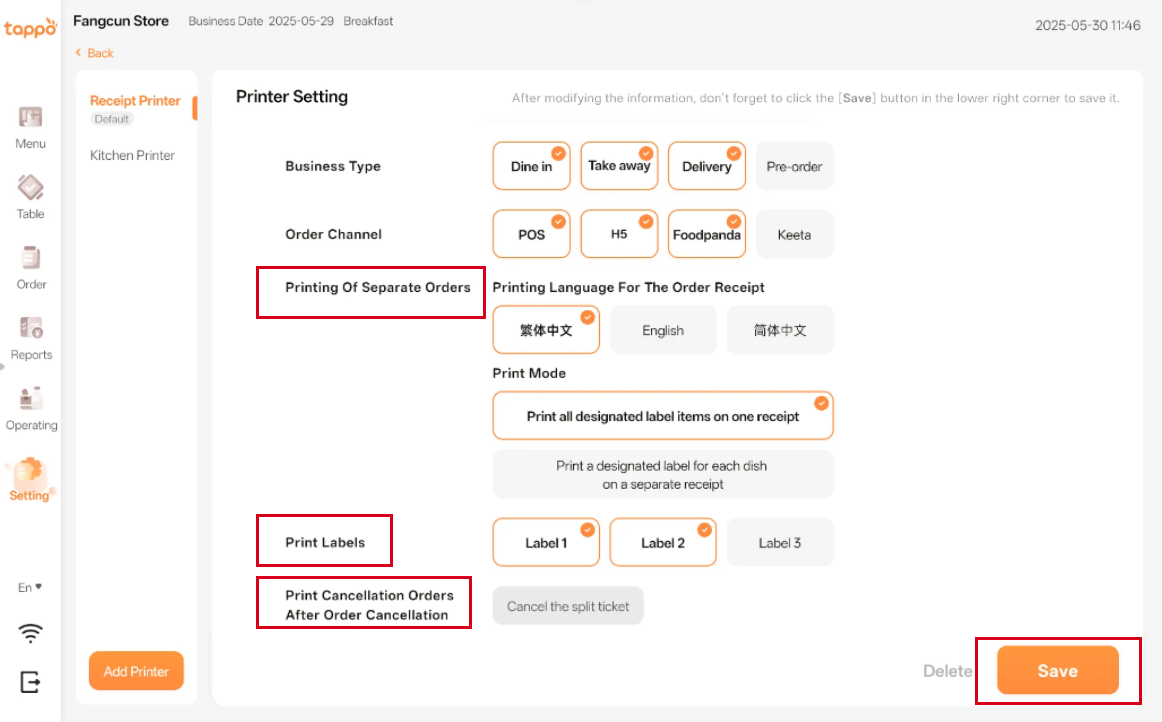
Generic selectors Exact matches only Search in title Search in content Post Type Selectors Home功能指南Tappo Pos打印機管理 設備綁定/啟動/登錄 POS設備綁定 啟動流程 時區校驗 時間校驗 登入 新用戶註冊 新用戶註冊 點餐 堂食-非桌臺點餐 堂食-桌臺點餐 自取-點餐 臺號 臺號區域 搜索臺號 臨時加臺 臺號列表 付款 付款 訂單 訂單 報表 報表 經營 庫存管理 日結 打印機管理 消息通知 應用設置 開錢箱&關閉應用&重啟應用 訂閱管理 門店開店清單 Hamburger Toggle Menu 打印機管理 路徑:經營->打印機管理 基礎設置 配置項說明打印機列表門店存在多臺打印機時,可在列表點擊切換不同的打印機添加打印機點擊【添加打印機】可手動為門店添加多臺打印機打印機名稱可手動修改打印機名稱打印機備註可為打印機添加備註信息打印機類型默認選中小票打印機連接方式支持:網口連接、藍牙連接、Falcon2 打印機連接,詳細操作見下方說明。默認打印機設置為默認打印機後,打印報表、QRcode時將從默認打印機打印 打印機連接方式 網口連接 1. 點擊添加連接 擇網口連接,點擊【添加連接】,在彈出的彈窗中,選擇需要連接的打印機,點擊【連接】,等待系統嘗試與打印機進行連接 2. 手動輸入IP地址連接 也可以選擇手動輸入已知的打印機IP地址,輸入後,點擊【確認】即可 也可以選擇手動輸入已知的打印機IP地址,輸入後,點擊【確認】即可 打印測試:添加連接後,點擊【打印測試】,確認是否連接了正確的打印機,若不能打印,請刪除已連接的網口後更換其他網口 藍牙連接 選中藍牙連接,點擊【添加藍牙設備】,在彈出的彈窗中,選擇需要連接的藍牙打印機設備,點擊【連接】,等待系統嘗試與打印機設備進行連接 打印測試:完成連接後,點擊【打印測試】,確認是否連接了正確的打印機,若不能打印,請刪除已連接的藍牙設備後更換其他設備 Falcon2 打印機連接 該連接方式,適用於購買了Falcon相關底座產品,未購買請選擇其他打印機連接方式。選中Falcon2 打印機選項,點擊【打印測試】,不能打印,請檢查是否已將Falcon設備放置於打印機底座上 打印機其他配置 配置項說明顧客聯可選擇打印機是否打印顧客聯、設置顧客聯打印單聯或雙聯、設置顧客聯打印餐品名稱或餐品別名、顧客聯打印語言商家聯可選擇打印機是否打印商家聯、設置商家聯打印單聯或雙聯、設置商家聯打印餐品名稱或餐品別名、商家聯打印語言 配置項說明騎手聯可選擇打印機是否打印騎手聯、設置騎手聯打印單聯或雙聯、設置騎手聯打印餐品名稱或餐品別名、騎手聯打印語言。該配置項對已經開通對接的平臺外賣單生效。業務類型可配置打印機需要打印的業務類型,未配置則對應業務類型不在該臺打印機進行打印訂單渠道可配置打印機需要打印的訂單渠道,未配置則對應渠道不在該臺打印機進行打印 配置項說明分單打印支持配置廚房分單小票打印語言、打印類型(支持一張小票打印所有指定標簽餐品、一張分單小票打印一種指定標簽餐品)打印標簽 當門店存在多個廚房出餐崗位時,可在不同崗位配置不同打印機,當存在多臺廚房打印機時,可針對不同餐品配置分單標簽。分單標簽請在MOS(商家管理後台)的 商家端->打印模板->分單標簽 功能中配置接單取消後打印取消分單可配置接單取消後是否需要打印取消分單小票保存調整打印機配置後,請點擊【保存】按鈕保存配置 Help us give you a better customer experience. Send